

Emoji Poll in breve
Come usare Emoji Poll
1
Aggiungere la slide
Nell’editor, fai clic su Nuova slide (New slide), poi cerca Emoji Poll oppure trovala nel gruppo Poll. Vedi Aggiungere una slide con il selettore del tipo di slide se non hai mai usato il selettore.
2
Fare una domanda che si può sentire
Scrivila in La tua domanda (Your question), per esempio “Com’è andata la sessione di oggi?” o “Com’è la tua energia stamattina?”. Una domanda su un umore o una reazione funziona meglio di una con risposta corretta.
3
Scegliere le emoji
In Emojis, scegli tra Reazioni (Reactions), Faces, Objects and symbols e Food and nature, oppure fai clic su Browse all emojis per cercare nell’intera libreria. Ogni scelta compare in Your emojis e i partecipanti le vedono in quell’ordine. Fai clic sulla croce di una per rimuoverla. Scegli emoji il cui significato sia chiaro senza parole, come un cuore, qualche faccia o una stella.
4
Decidere quante risposte dà ogni persona
Apri Altre impostazioni (Other settings). Con Allow submitting more than once attivo, le persone possono continuare a toccare. Disattivalo quando vuoi una risposta a persona, così i conteggi riflettono un vero voto.
5
Presentarla
Fai clic su Anteprima (Preview) per provarla, oppure su Presente (Present) e condividi il codice di accesso.
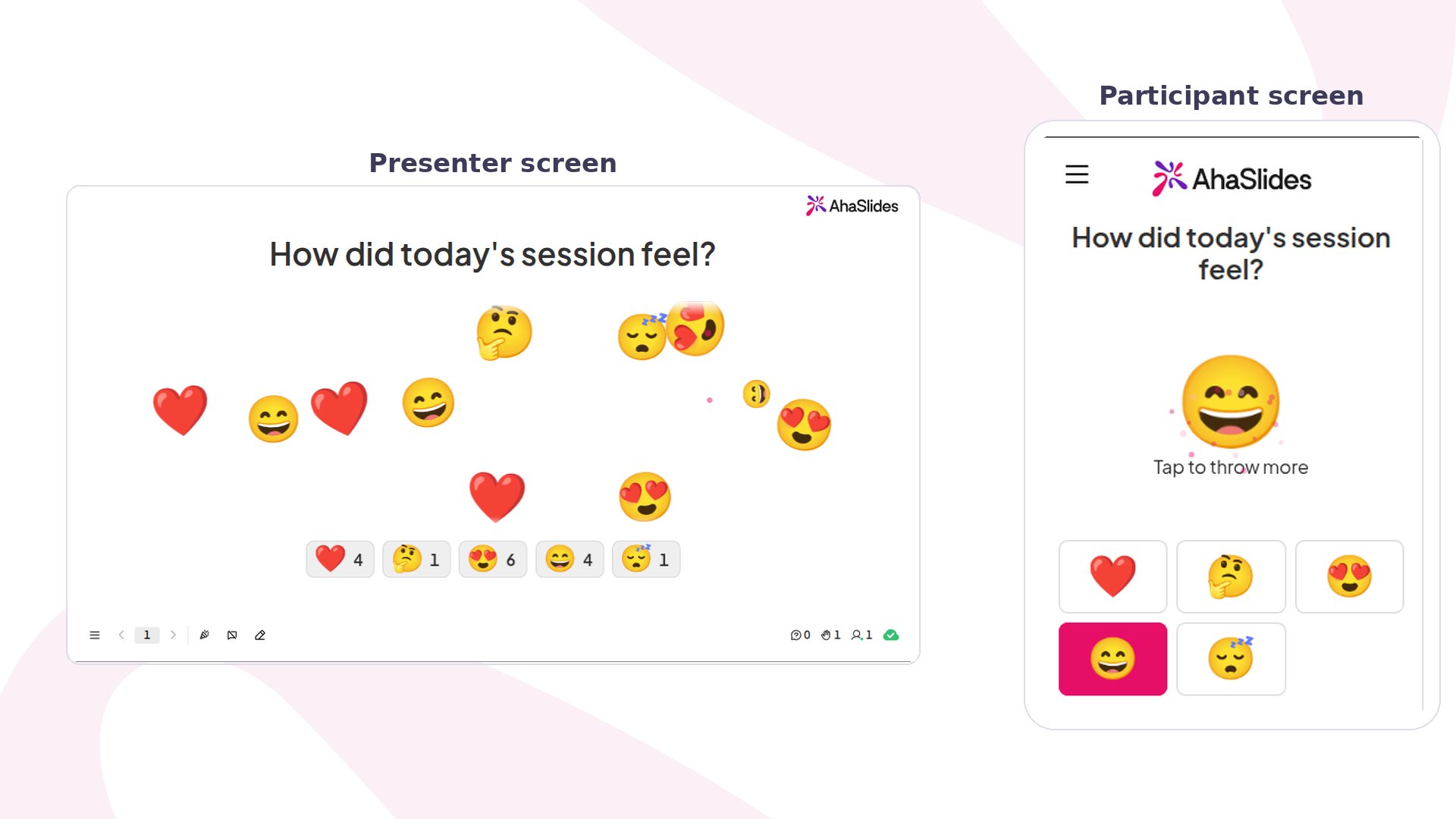
Presentare una slide Emoji Poll
Il tuo schermo mostra la domanda e “Waiting for answers…” fino al primo tocco. Ogni tocco fa poi attraversare lo schermo a quell’emoji, e una riga di schede conta i tocchi per ogni emoji. Sul telefono, i partecipanti vedono “Tap an emoji to throw it” e le tue emoji come pulsanti. Dopo un tocco, l’emoji scelta appare grande sul loro schermo. Se possono rispondere più di una volta, possono continuare a toccare. In caso contrario, la risposta è bloccata. Per fermare nuove risposte, attiva Invio chiuso (Close submission). I telefoni mostrano allora “Submission closed” e nessun nuovo tocco viene contato.Impostazioni di Emoji Poll
Se rimuovi un’emoji dopo che le persone hanno votato, i suoi tocchi non compaiono più nei risultati.
Idee per usare Emoji Poll
- Classi: inizia la lezione con “Quanto ti senti pronto per l’argomento di oggi?” usando una faccia assonnata, una pensierosa e una sorridente.
- Workshop: chiudi ogni parte con “Com’è andata questa parte?” per vedere quali hanno funzionato.
- Riunioni di team: scaldate l’atmosfera con “Come va la tua settimana?” e qualche faccia, poi parlate di ciò che mostra la sala.
- Eventi: chiedi “Com’è l’energia qui?” con fuoco, stella e cuore, e lascia attiva la risposta multipla così lo schermo si riempie.