Pular para o conteúdo principal
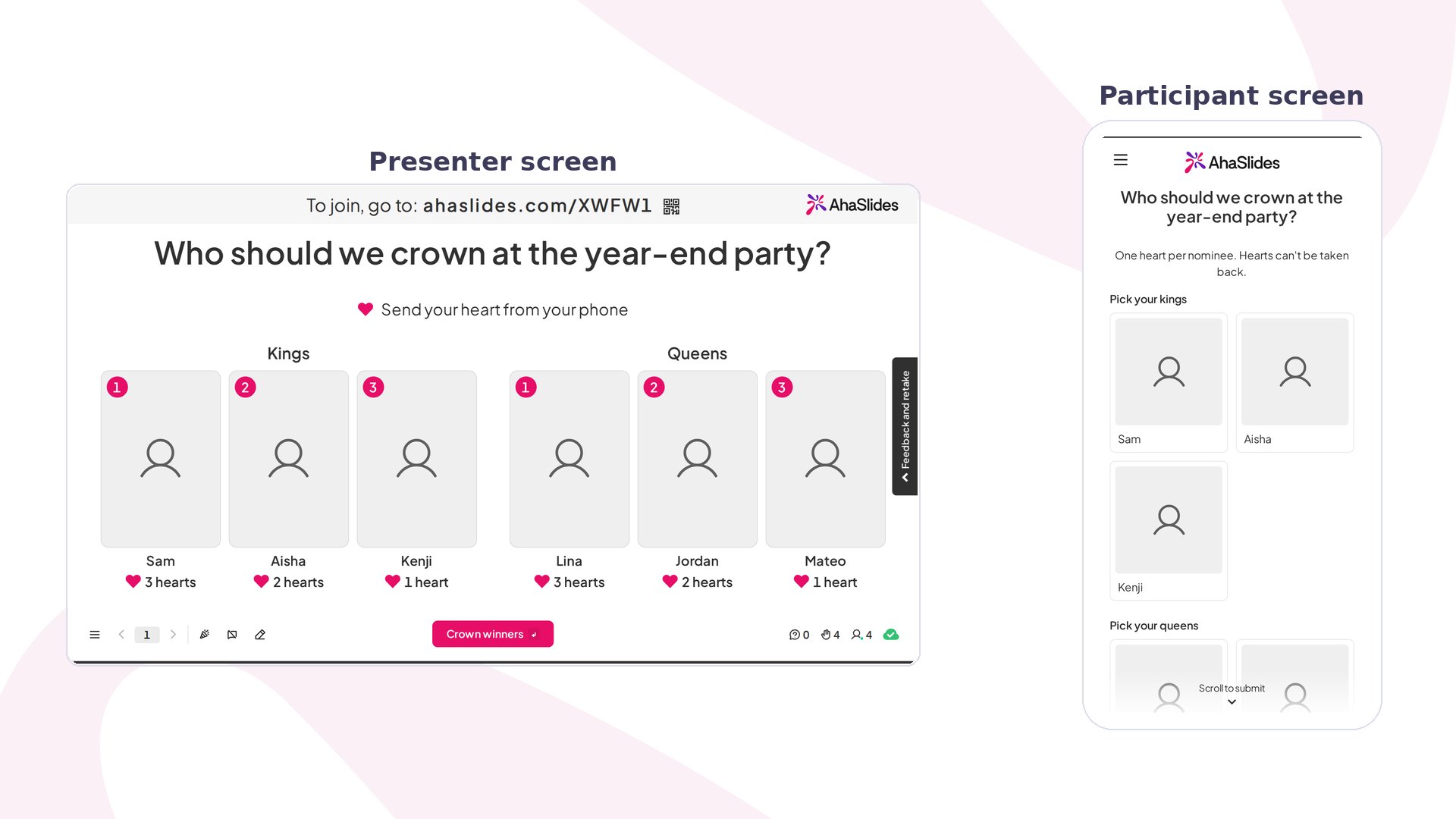
AhaSlides King & Queen em apresentação: a tela grande mostra os corações de cada candidato nos grupos Kings e Queens, ao lado de um celular em que um participante escolhe candidatos
King & Queen é uma votação sem pontuação em que o público envia corações a candidatos de dois grupos, e depois você clica em Crown winners para revelar na tela grande o favorito de cada grupo. Use para prêmios de festa, reconhecimentos da equipe ou qualquer votação divertida em que as pessoas escolhem seus favoritos.

King & Queen em resumo

Como usar o King & Queen
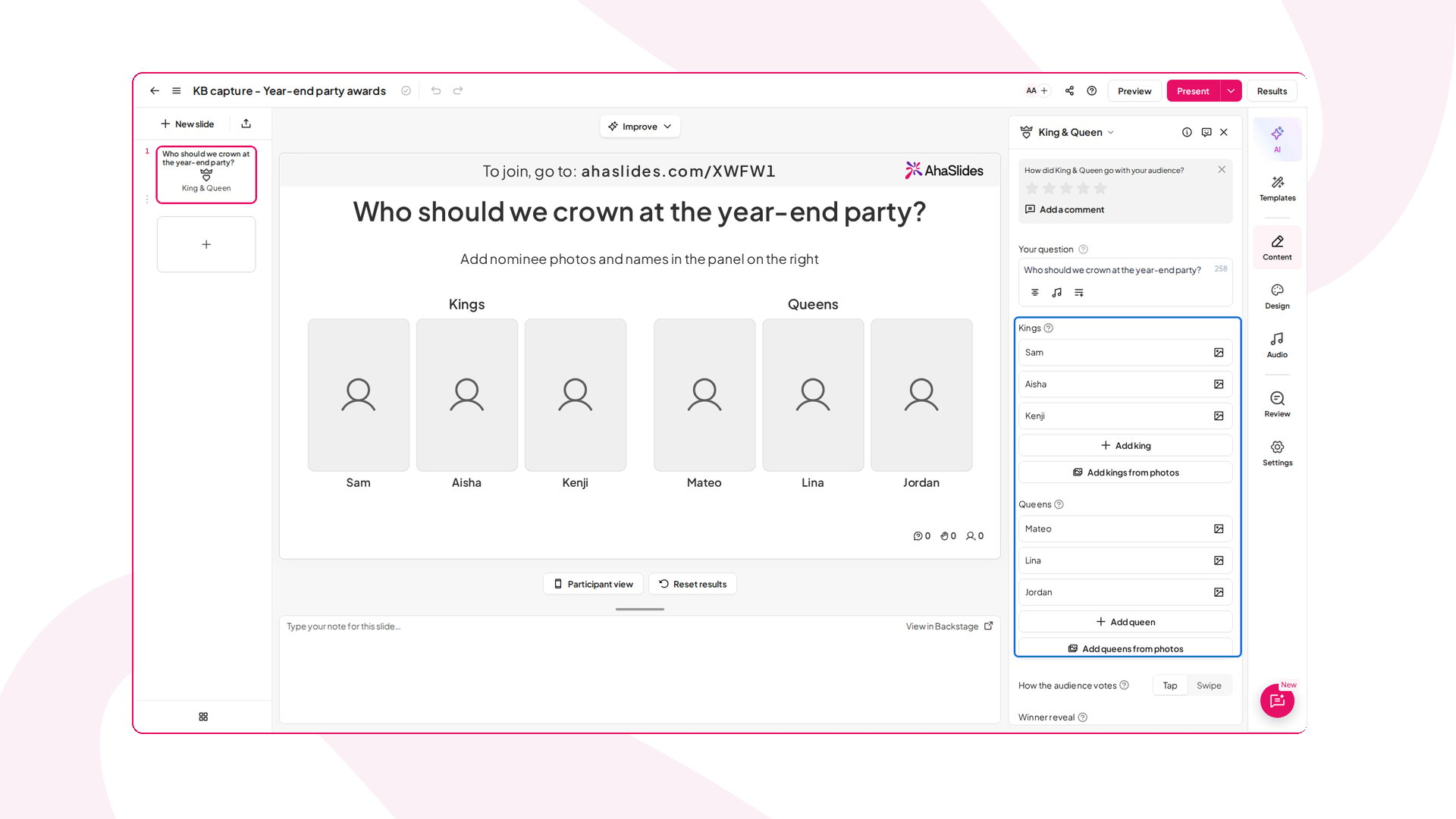
O slide King & Queen no editor do AhaSlides, com as listas de candidatos Kings e Queens destacadas no painel à direita
  1. No editor, clique em Novo slide (New slide) e pesquise King & Queen.
  2. Digite sua pergunta, como “Quem vamos coroar na festa de fim de ano?”.
  3. Em Kings e Queens, digite um nome para cada candidato. Clique no ícone de foto em uma linha para adicionar uma foto, ou use Add kings from photos e Add queens from photos para adicionar vários de uma vez: cada foto adiciona um candidato, com o nome do arquivo. Kings e Queens são apenas nomes de grupos, então qualquer pessoa pode estar em qualquer um. Se você deixar um grupo vazio, ele fica oculto.
  4. Clique em Apresentar (Present) e compartilhe o código de acesso. Cada participante toca nos candidatos de que gosta e pressiona Send hearts. Cada um pode enviar um coração a cada candidato, e um coração não pode ser retirado.
  5. A tela grande mostra os 3 primeiros candidatos de cada grupo, com seus corações, conforme os votos chegam.
  6. Clique em Crown winners (ou pressione Enter). O candidato com mais corações em cada grupo é coroado. Clique em Show nominees (ou pressione N) para voltar à lista completa.
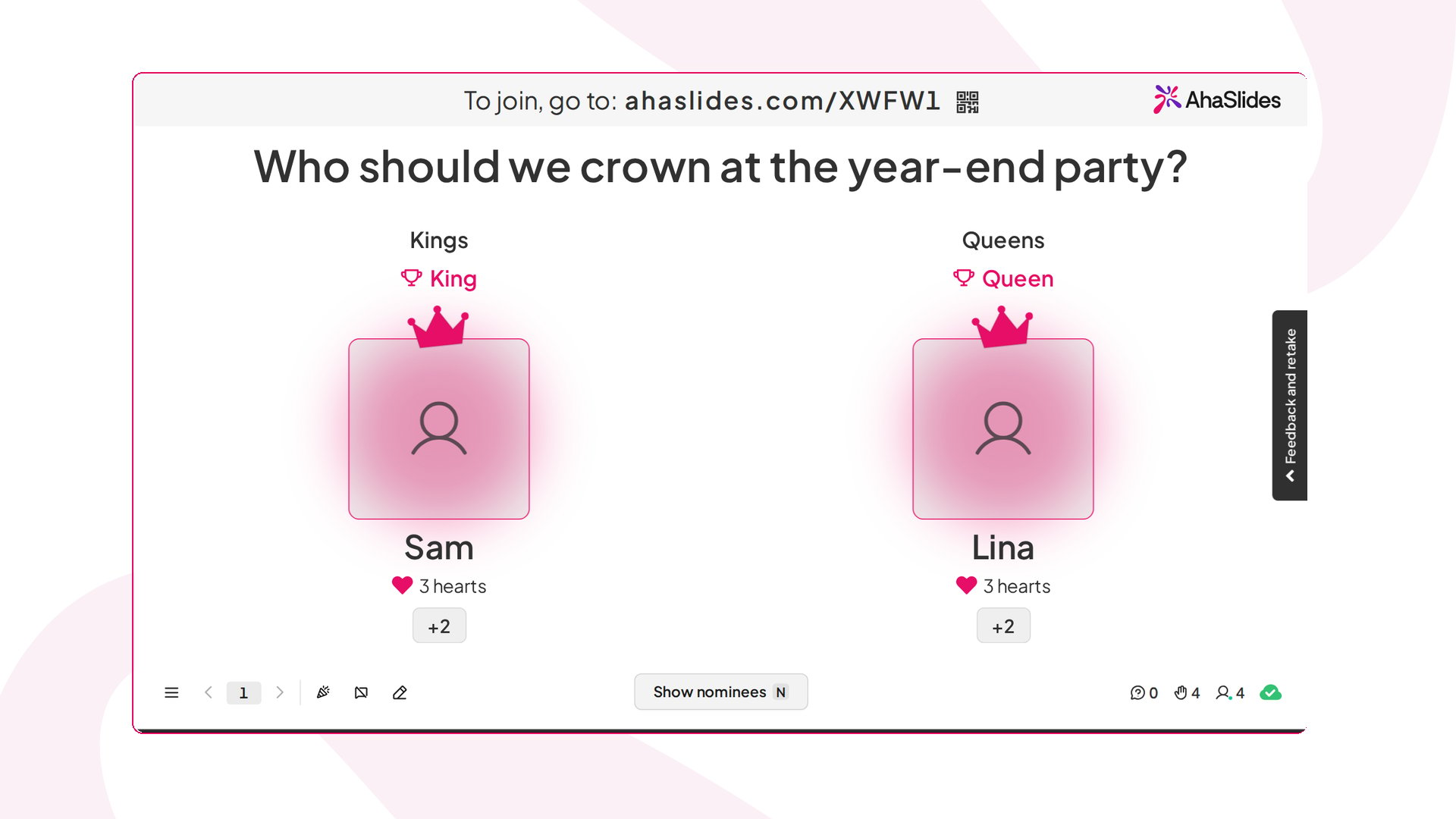
AhaSlides King & Queen depois de Crown winners: Sam é coroado King e Lina é coroada Queen, cada um com 3 corações
Se dois ou mais candidatos empatarem na primeira posição, a tela mostra o empate, como “2-way tie for King”, e todos dividem a coroa. Para desempatar, clique em Vote again: cada pessoa recebe um novo coração para dar a um dos candidatos empatados.

Configurações do King & Queen

Os candidatos ficam bloqueados quando a votação começa. Para alterá-los, clique em Repor resultados (Reset results) abaixo do slide no editor.

Ideias para usar o King & Queen

  • Festa de fim de ano: coroe os colegas que tornaram o ano mais divertido, com um grupo para cada equipe.
  • Prêmios na sala de aula: deixe os alunos coroarem o melhor projeto e a melhor apresentação do trimestre.
  • Encerramento de evento: coloque os palestrantes em um grupo e as oficinas no outro, e coroe o favorito de cada um.
  • Team building: adicione uma foto de cada candidato e deixe a sala torcer enquanto os corações chegam.

King & Queen vs. Poll

Um Poll faz uma pergunta e mostra como os votos se dividem entre as opções. O King & Queen tem dois grupos de candidatos, permite que cada pessoa dê coração a quantos candidatos quiser e termina coroando um vencedor em cada grupo. Para escolher um vencedor por sorteio em vez de votação, use a Spinner Wheel.

Perguntas frequentes

O King & Queen tem pontuação?

Não. Os corações decidem os vencedores, mas nenhum ponto é adicionado ao placar.

Preciso dos dois grupos?

Não. Se você deixar Kings ou Queens vazio, esse grupo fica oculto e o slide coroa um único vencedor.

Os participantes podem votar mais de uma vez?

Cada participante pode enviar um coração a cada candidato. Pode voltar e dar coração aos candidatos que pulou, mas não pode retirar um coração.

Posso mudar os candidatos depois que a votação começa?

Não. Os candidatos ficam bloqueados quando chega o primeiro coração. Redefina os resultados para alterá-los, o que apaga todos os corações do slide.

Onde posso ver os corações depois da sessão?

O seu relatório da apresentação mostra quantos corações cada candidato recebeu. Tem alguma dúvida? Fale com a nossa equipe de suporte: se você estiver conectado, use o ícone de chat no canto inferior direito do painel; caso contrário, fale conosco aqui ou envie um e-mail para hi@ahaslides.com. Quer se conectar com outros usuários? Participe da comunidade AhaSlides para compartilhar dicas, sugerir funcionalidades e ver como outras pessoas engajam suas audiências.