

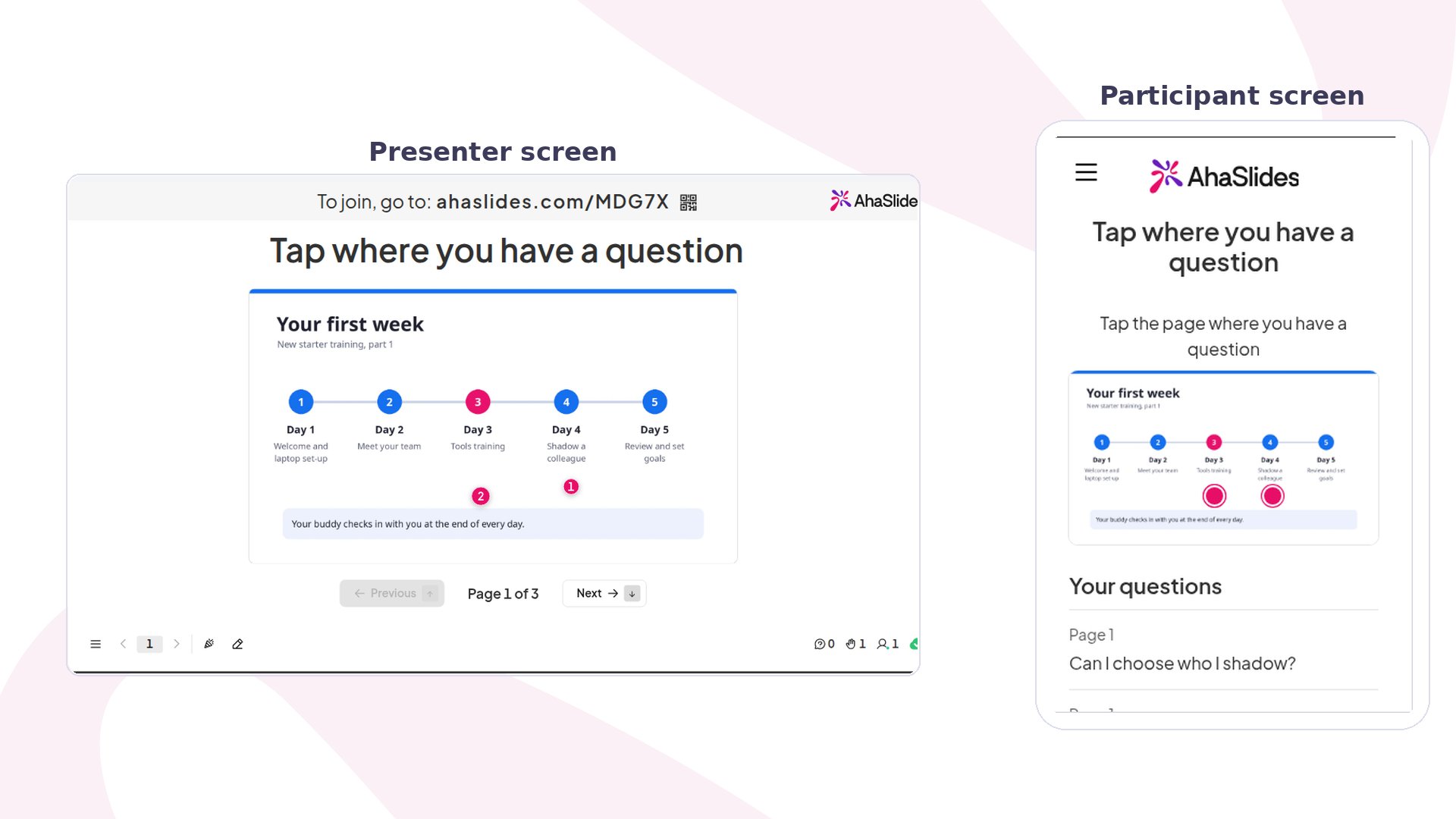
Ask on Page en bref
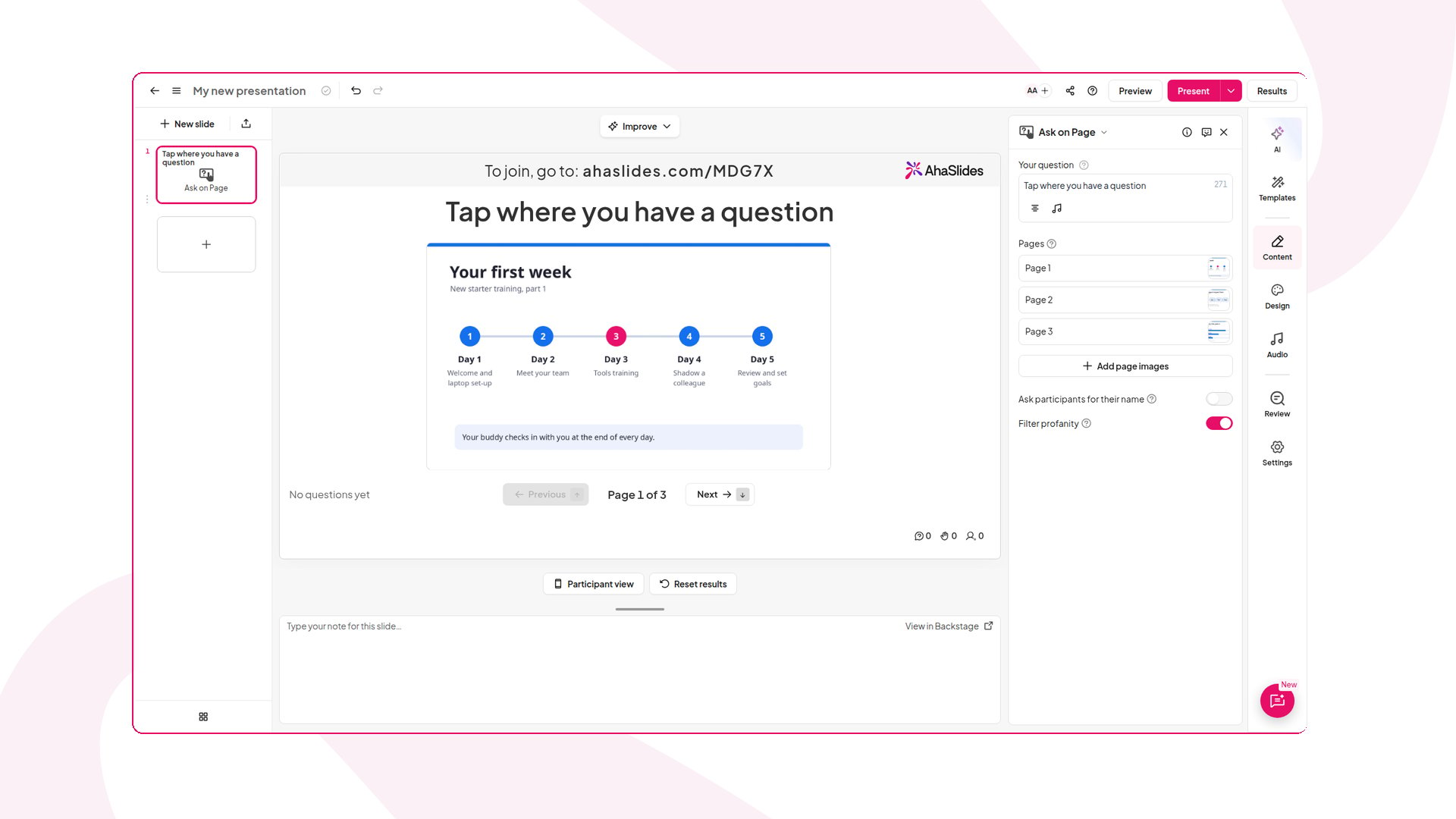
Créer une diapositive Ask on Page
1
Ajoutez la diapositive
Cliquez sur Nouvelle diapo (New slide) et choisissez Ask on Page. Saisissez une consigne dans Votre question (Your question), par exemple « Touchez l’endroit où vous avez une question ».
2
Ajoutez vos pages
Cliquez sur Ajouter des pages (Add page images) et importez jusqu’à 10 images. Chaque image devient une page, dans l’ordre affiché sous Pages. Vous utilisez PowerPoint, Keynote ou un PDF ? Exportez d’abord les pages en images (PNG ou JPG), puis ajoutez-les ici.
3
Choisissez comment les questions sont envoyées
Activez Demander leur nom aux participants (Ask participants for their name) si vous voulez savoir qui a posé chaque question. Laissez-le désactivé pour que les questions restent anonymes.
Présenter une diapositive Ask on Page
Sur l’écran du présentateur- Cliquez sur Présente (Present). La première page s’affiche avec Aucune question pour l’instant (No questions yet) jusqu’à la première question.
- Utilisez Précédent (Previous) et Suivant (Next) pour changer de page. Les téléphones des participants suivent la page que vous affichez.
- Chaque question apparaît sous forme de marqueur à l’endroit où elle a été posée. Les questions posées tout près partagent un marqueur, dont le chiffre indique combien sont encore ouvertes.
- Cliquez sur un marqueur pour ouvrir Questions à cet endroit (Questions at this point), avec la question la plus récente en premier. Chaque question affiche le nom du participant ou Anonyme (Anonymous).
- Cliquez sur Marquer comme répondue (Mark as answered) une fois que vous y avez répondu. Le chiffre du marqueur diminue, et une coche apparaît quand toutes les questions à cet endroit ont reçu une réponse. Cliquez sur Rouvrir (Reopen) pour annuler.
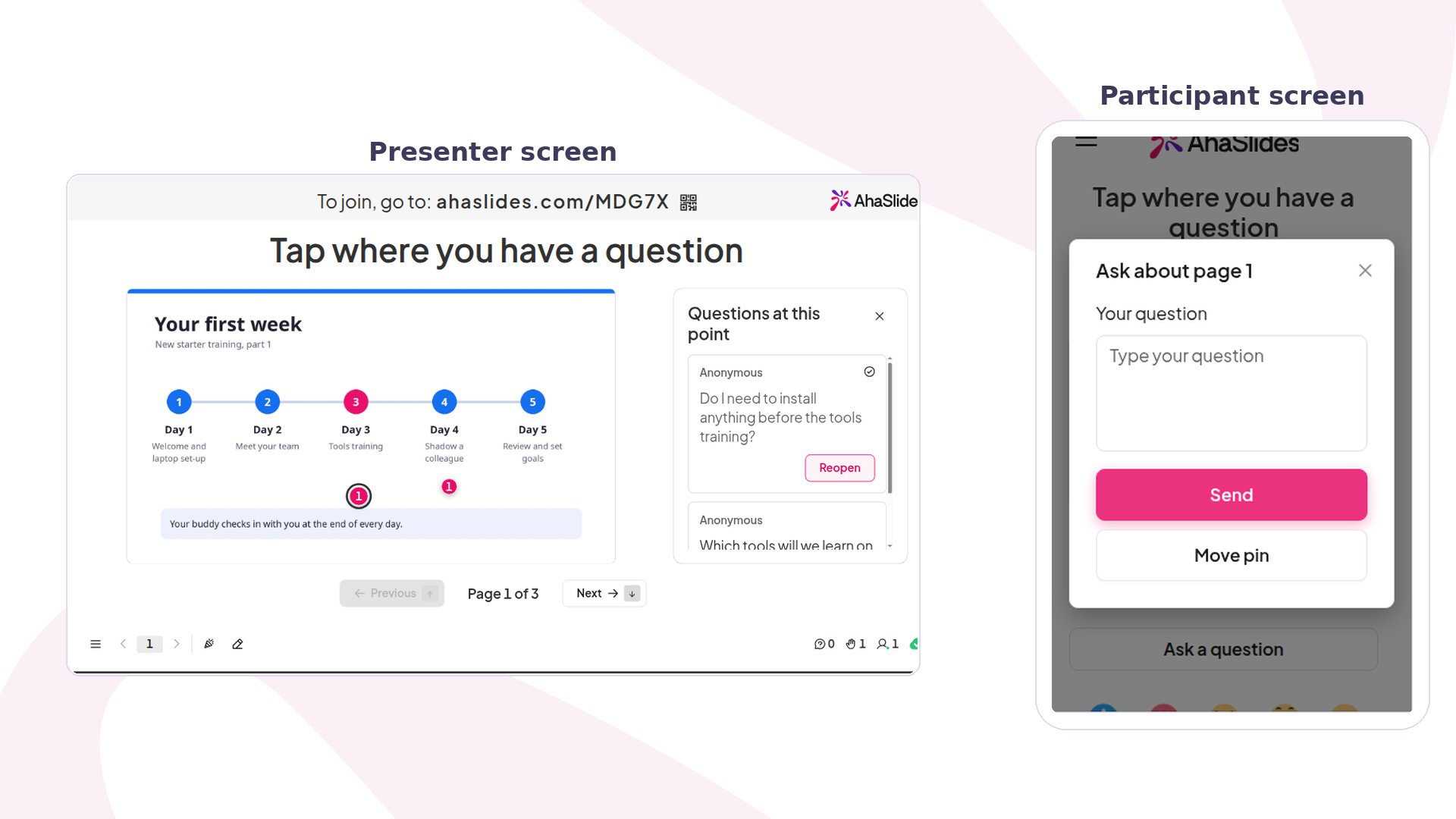
- Le participant voit la même page avec Touchez la page où vous avez une question (Tap the page where you have a question).
- Il touche l’endroit, saisit sa question dans le formulaire qui s’ouvre, puis touche Envoyer (Send). Pour changer d’endroit, il touche Déplacer le repère (Move pin), fait glisser le repère et le touche de nouveau.
- Ses questions s’affichent sous Vos questions (Your questions), avec une coche dès que vous les marquez comme répondues.
Paramètres d’Ask on Page
Idées d’utilisation d’Ask on Page
- Formation et intégration : affichez un schéma de processus ou le programme de la première semaine, et laissez les nouveaux arrivants pointer l’étape qu’ils ne comprennent pas.
- En classe : affichez une fiche d’exercices ou un schéma légendé pour que les élèves posent une question sur une partie précise sans la dire à voix haute.
- Revues produit et design : partagez une maquette d’écran et recueillez les questions sur le bouton ou la section exacte concernée.
- Présentation d’une politique : affichez une page d’une politique ou d’un formulaire et répondez aux questions ligne par ligne.
Ask on Page vs. Q&A
- Ask on Page : chaque question est épinglée à un endroit d’une page que vous affichez, et vous marquez les questions comme répondues. Il n’y a pas de vote.
- Q&A : Q&A rassemble les questions dans une liste que les participants peuvent voter, ce qui convient à une séance de questions générale.