

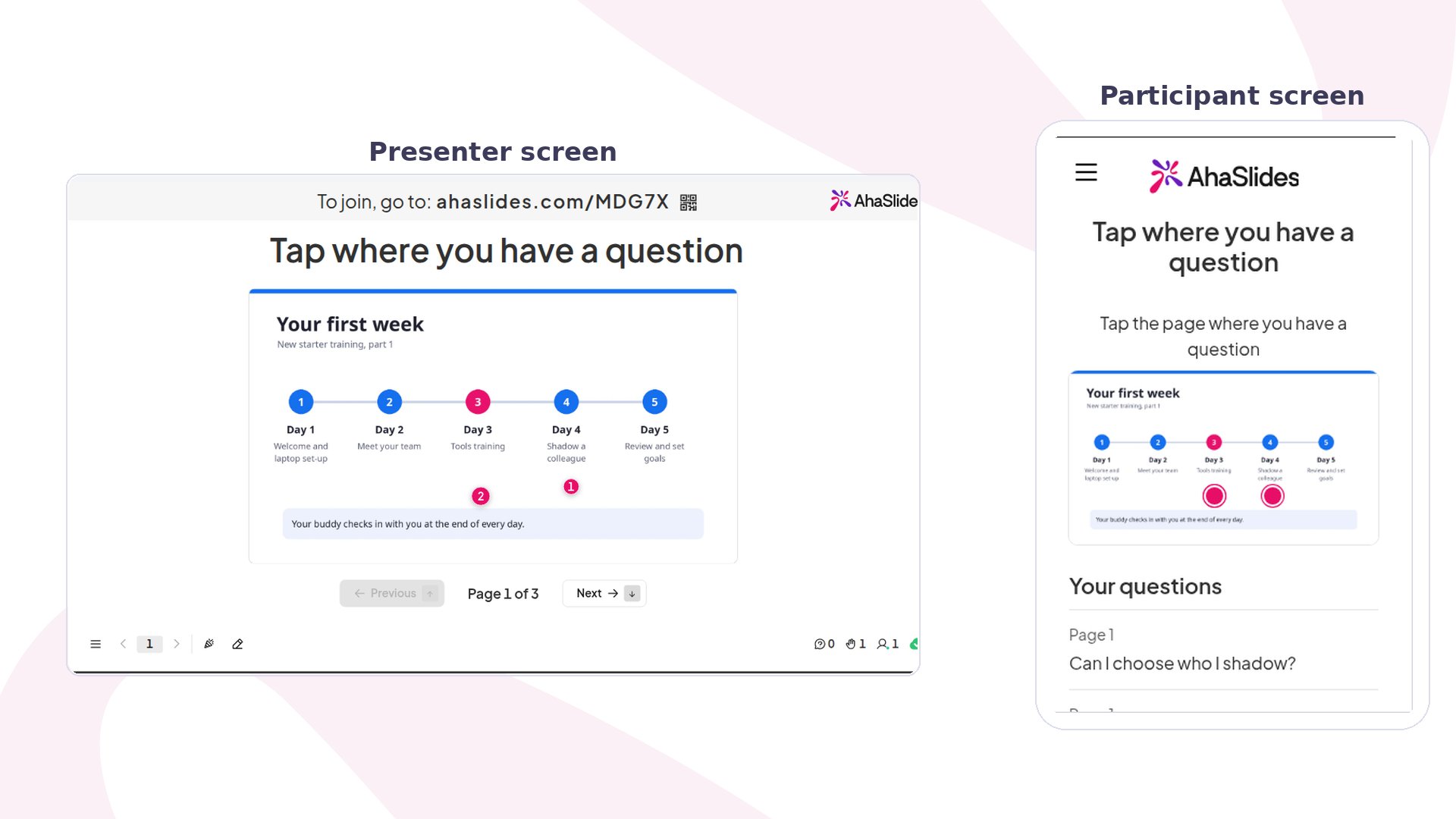
Ask on Page in breve
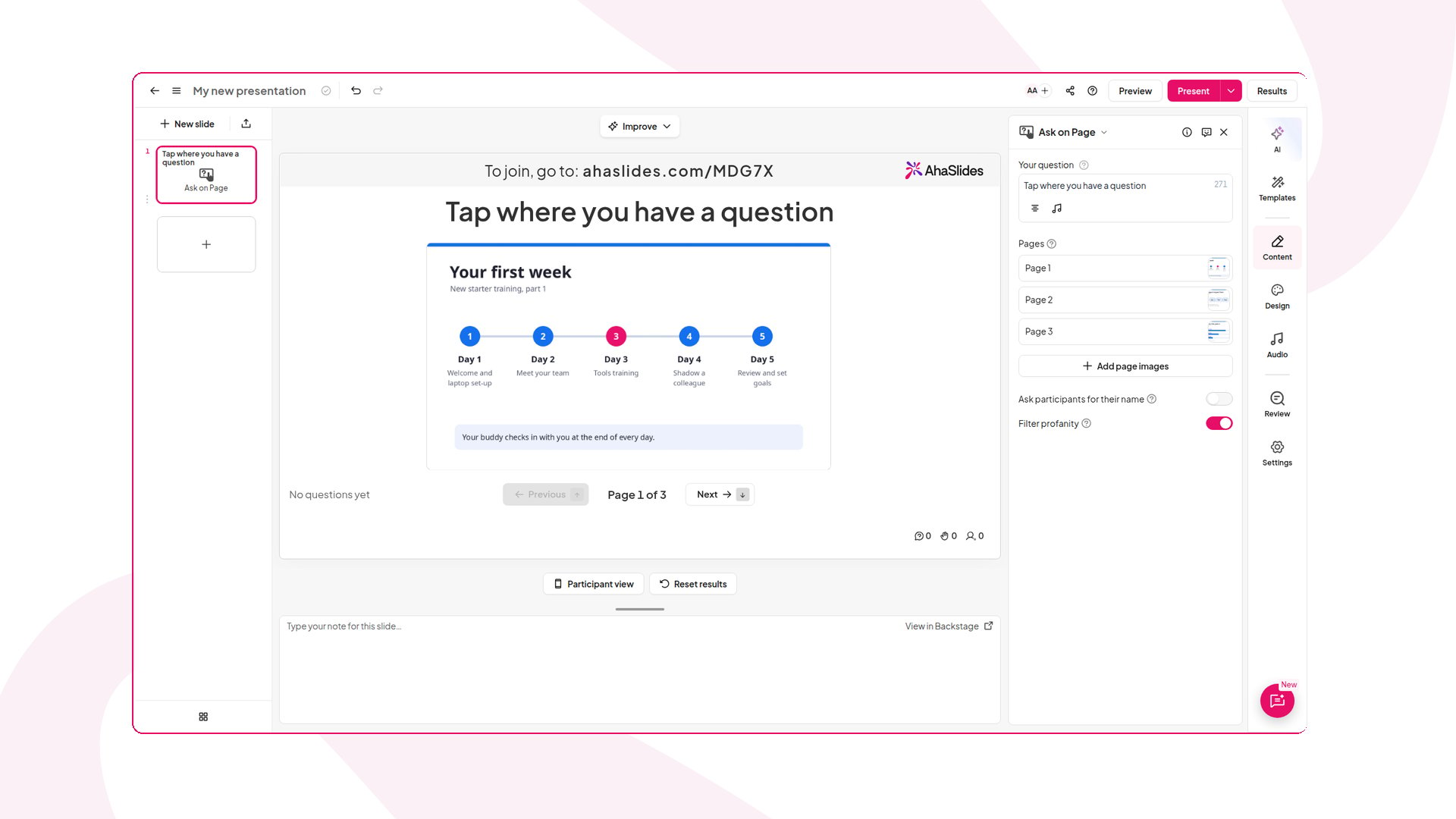
Creare una slide Ask on Page
1
Aggiungi la slide
Fai clic su Nuova slide (New slide) e scegli Ask on Page. Scrivi un’istruzione in La tua domanda (Your question), ad esempio “Tocca dove hai una domanda”.
2
Aggiungi le pagine
Fai clic su Aggiungi pagine (Add page images) e carica fino a 10 immagini. Ogni immagine diventa una pagina, nell’ordine mostrato in Pagine (Pages). Usi PowerPoint, Keynote o un PDF? Esporta prima le pagine come immagini (PNG o JPG), poi aggiungile qui.
3
Scegli come vengono inviate le domande
Attiva Chiedi il nome ai partecipanti (Ask participants for their name) se vuoi sapere chi ha fatto ogni domanda. Lascialo disattivato per mantenere le domande anonime.
Presentare una slide Ask on Page
Sullo schermo del presentatore- Fai clic su Presente (Present). La prima pagina compare con Ancora nessuna domanda (No questions yet) finché qualcuno non chiede.
- Usa Indietro (Previous) e Avanti (Next) per cambiare pagina. I telefoni dei partecipanti seguono la pagina che mostri.
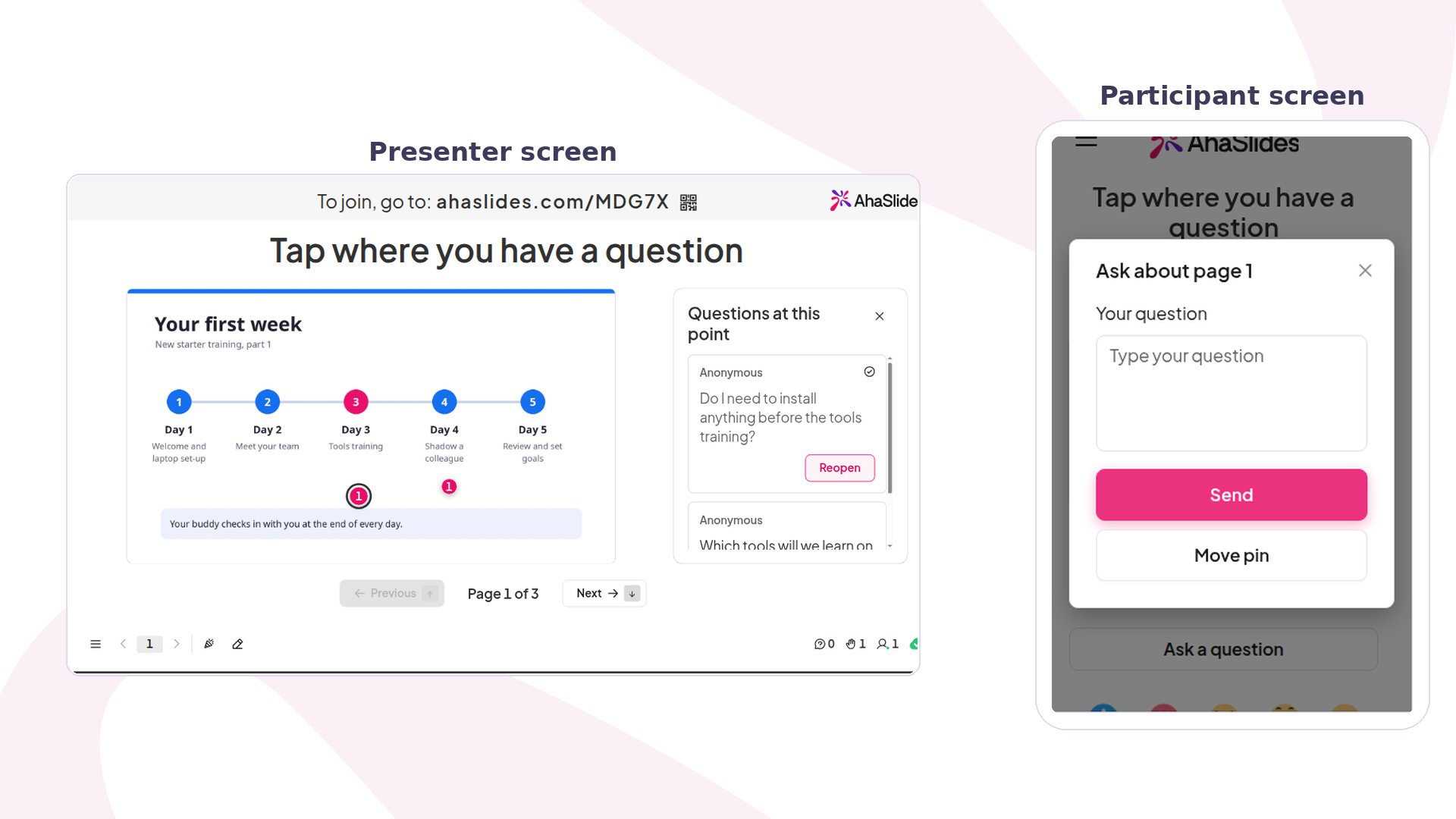
- Ogni domanda compare come indicatore nel punto in cui è stata fatta. Le domande fatte molto vicine condividono un indicatore, e il numero mostra quante sono ancora aperte.
- Fai clic su un indicatore per aprire Domande in questo punto (Questions at this point), con la domanda più recente in alto. Ogni domanda mostra il nome del partecipante o Anonimo (Anonymous).
- Fai clic su Segna come risposta (Mark as answered) dopo aver risposto. Il numero dell’indicatore scende, e compare un segno di spunta quando tutte le domande in quel punto hanno risposta. Fai clic su Riapri (Reopen) per annullare.
- Il partecipante vede la stessa pagina con Tocca la pagina in cui hai una domanda (Tap the page where you have a question).
- Tocca il punto, scrive la domanda nel modulo che si apre e tocca Invia (Send). Per cambiare punto, tocca Sposta il segnaposto (Move pin), trascina il segnaposto e lo tocca di nuovo.
- Le sue domande compaiono in Le tue domande (Your questions), con un segno di spunta quando le segni come risposte.
Impostazioni di Ask on Page
Idee per usare Ask on Page
- Formazione e onboarding: mostra uno schema di processo o il piano della prima settimana e lascia che i nuovi arrivati indichino il passaggio che non capiscono.
- In classe: metti sullo schermo una scheda di esercizi o uno schema con etichette, così gli studenti chiedono di una parte precisa senza dirlo ad alta voce.
- Revisioni di prodotto e design: condividi il mock-up di una schermata e raccogli domande sul pulsante o sulla sezione esatta a cui si riferiscono.
- Presentazione di regolamenti: mostra una pagina di un regolamento o di un modulo e rispondi alle domande riga per riga.
Ask on Page vs. Q&A
- Ask on Page: ogni domanda è fissata a un punto di una pagina che mostri, e sei tu a segnare le domande come risposte. Non ci sono voti.
- Q&A: Q&A raccoglie le domande in un elenco che i partecipanti possono votare, adatto a una sessione di domande generale.