

Matching Poll の概要
Matching Poll スライドを作成する
1
スライドを追加する
エディターで 新しいスライド (New slide) をクリックし、Matching Poll を検索するか Poll グループから選びます。
2
質問を入力する
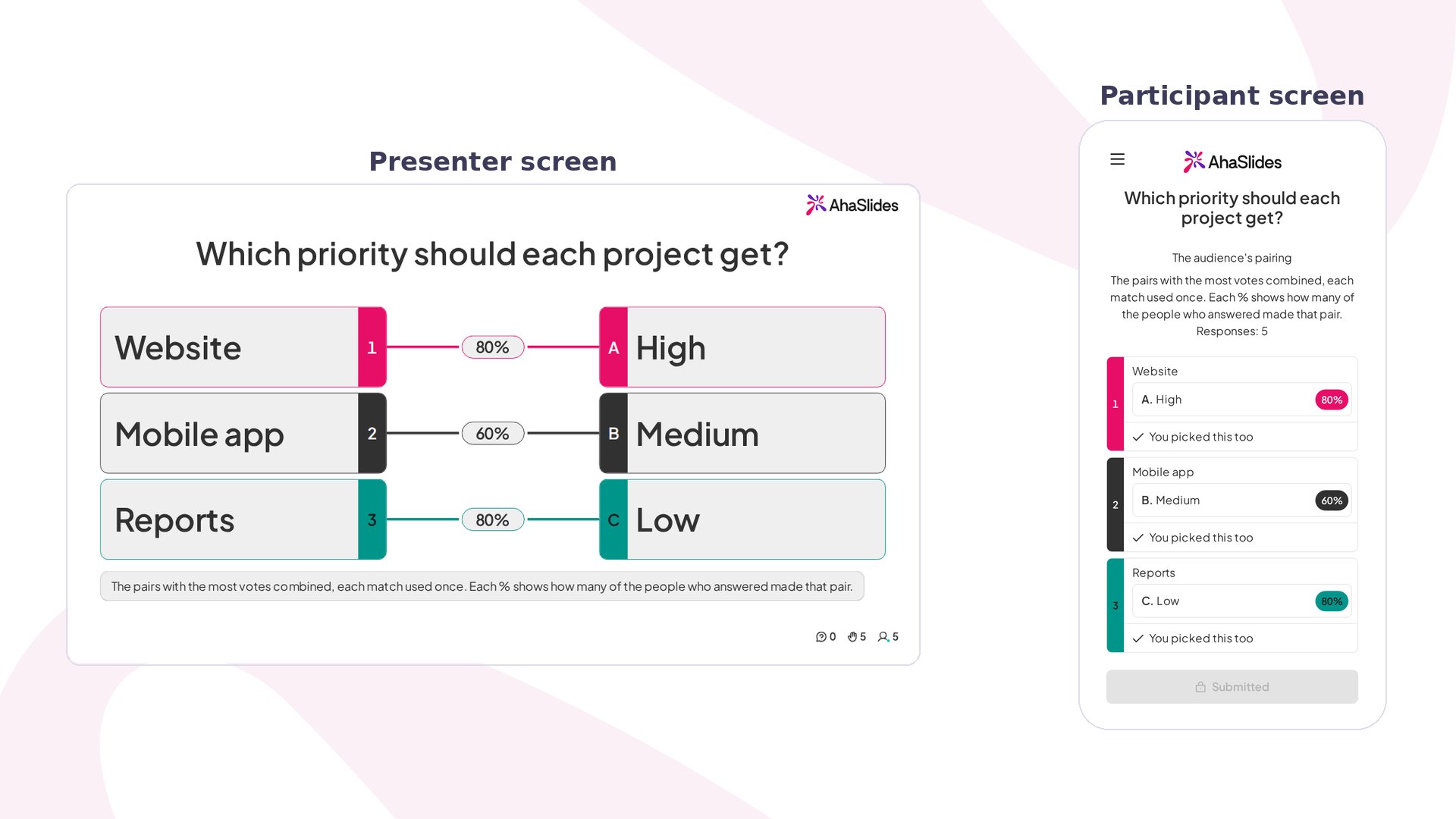
あなたの質問 (Your question) に入力します。例:「各プロジェクトの優先度はどうすべきですか?」。
3
2 つの列に名前を付ける
A列 (Column A) と B列 (Column B) の下で、それぞれに最大 30 文字の 列の見出し (Column header) を付けます。例:「プロジェクト」と「優先度」。見出しがあると、参加者は何を組み合わせるのか分かりやすくなります。
4
項目とマッチを追加する
A列に 項目 (Items)、B列に マッチ (Matches) を入力します。例:「Website」「Mobile app」「Reports」に対して「High」「Medium」「Low」。それぞれテキストか画像が必要です。項目とマッチを追加 (Add item and match) でペアを増やせます(最大 4 つ)。空のままのペアは参加者に表示されず、開始するには完全なペアが少なくとも 2 つ必要です。
Matching Poll スライドを発表する
プレビュー (Preview) で試すか、現在 (Present) をクリックしてアクセスコードを共有します。 各スマホでは、参加者にすべての項目と 組み合わせを選ぶ… (Match with…) のリストが表示されます。ひとつのマッチは 1 つの項目にしか使えないので、別の項目がすでに使っているマッチを選ぶと、そちらから移動し、使用済みとして表示されます。すべての項目にマッチが決まったら、送信 (Submit) をタップします。送信後は回答を変更できません。 あなたの画面には 2 つの列が表示され、最初の回答が届くまでは「回答を待っています…」と出ます。その後、各項目がマッチとつながり、回答した人のうちそのペアを選んだ人の割合がパーセンテージで表示されます。表示される組み合わせは合計の票が最も多いもので、マッチはそれぞれ 1 回だけ使われます。2 つの組み合わせの票数が同じ場合、そのペアには 同点 (Tie) と表示され、文字順で先に来るほうが表示されます。 送信後は、参加者のスマホにも同じ組み合わせが表示され、「あなたもこれを選びました」または自分が選んだマッチが出ます。Matching Poll の設定
回答が届くと、項目とマッチはロックされます。変更するには、スライドの結果をリセットしてください。
Matching Poll の活用アイデア
- チームの計画:プロジェクトと優先度、またはタスクと担当すべきメンバーを組み合わせます。
- ワークショップ:課題と、グループが最も効果的だと思う解決策を組み合わせます。
- 授業:登場人物と特徴、または用語と例を生徒に組み合わせてもらい、クラスの意見が分かれたペアについて話し合います。
- イベントや懇親会:チームメンバーと特殊能力、または同僚とデスクのおやつを組み合わせます。