

Mind Map の概要
Mind Map スライドを作成する
1
スライドを追加する
エディターで 新しいスライド (New slide) をクリックし、Mind Map を検索するか Poll グループから選びます。
2
中心のアイデアを決める
Centre idea にテーマを入力します。例:「次のイベントのアイデア」「水の循環」。これはマップの中央に置かれます。あなたの質問 (Your question) を空欄にすると、中心のアイデアが画面上のタイトルにもなります。
3
最初のアイデアを追加する
Starting ideas に最初の枝を入力します。例:「食事」「アクティビティ」「場所」。Add another idea で追加できます。最初のアイデアがあると書き足す足がかりになるので、枝が 3〜4 本あるマップは中央だけのマップより早く埋まります。
4
必要なら不適切な表現のフィルタをオンにする
その他の設定 (Other settings) で 不適切な表現をフィルタ (Filter profanity) をオンにすると、スマホから送られたアイデアの不快な言葉を隠せます。
Mind Map スライドを発表する
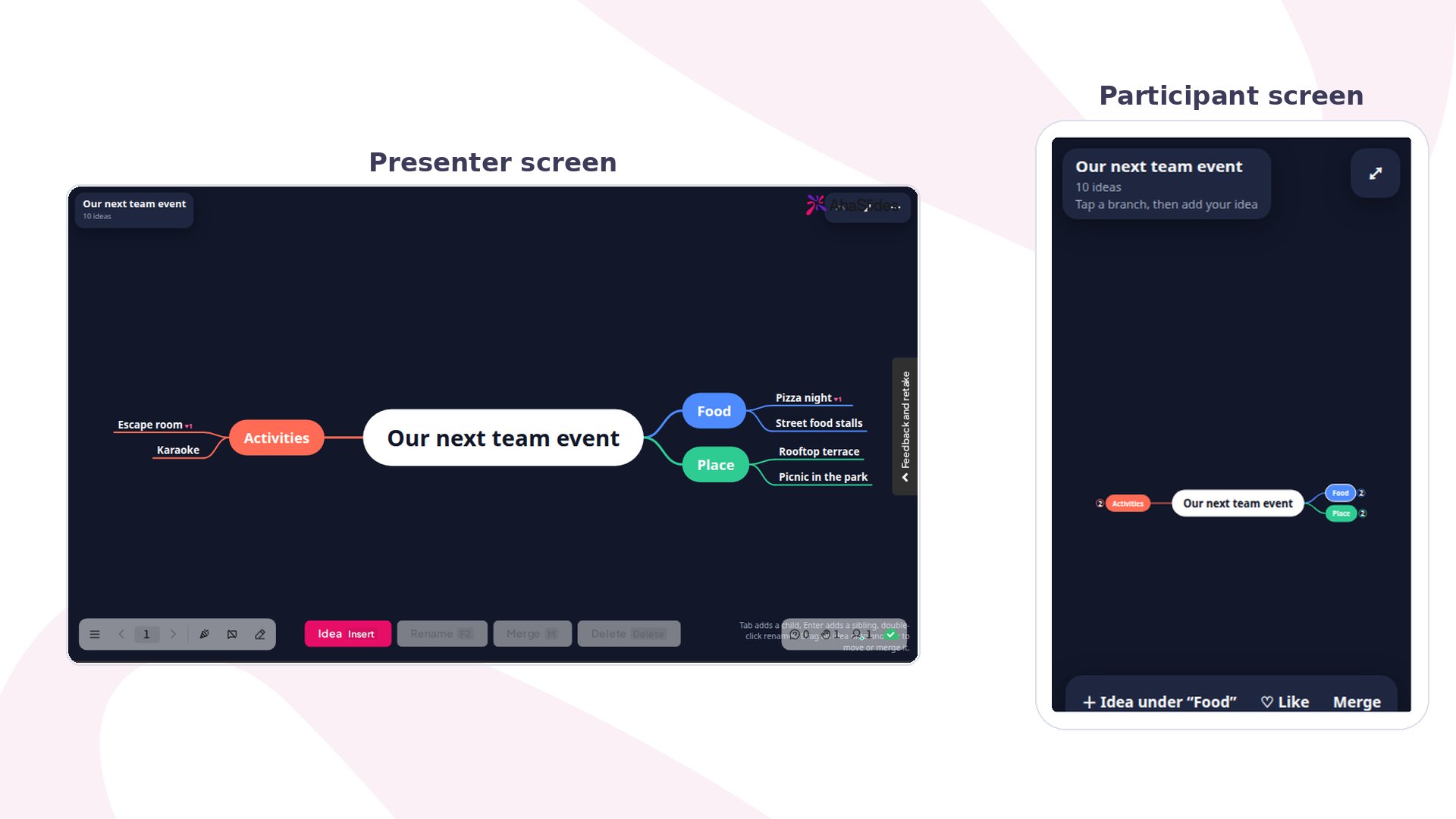
プレビュー (Preview) で試すか、現在 (Present) をクリックしてアクセスコードを共有します。 あなたの画面には、中心のアイデアと、最初のアイデアごとに色分けされた枝が表示されます。新しいアイデアは届いた順にマップに伸びていき、送った人の名前が一瞬表示され、タイトルカードがアイデアの数を数えます。下のバーを使えば、進行しながらマップを整理できます。- Idea は選んだアイデアの下にアイデアを追加します。Tab で下に、Enter で横に追加します。
- 名前の変更 (Rename) は選んだアイデアを編集します。ダブルクリックでも編集できます。
- Merge は同じ内容の 2 つのアイデアをまとめます。アイデアを別のアイデアにドラッグして移動やまとめることもできます。
- 削除 (Delete) は選んだアイデアを消します。その上に作られたアイデアは、ひとつ上のアイデアの下に移ります。
Mind Map の設定
Mind Map の活用アイデア
- チームのブレスト:「次のイベントのアイデア」から始め、食事・アクティビティ・場所の枝を置きます。
- ワークショップの導入:ワークショップの目標を中央に置き、「そこに行くには何が必要?」と聞きます。
- 授業のテーママップ:火山や健康的な食事など、教える前に生徒がすでに知っていることを集めます。
- プロジェクトの計画:作業の流れごとに枝を作り、チームにタスクやリスクを書き足してもらいます。