

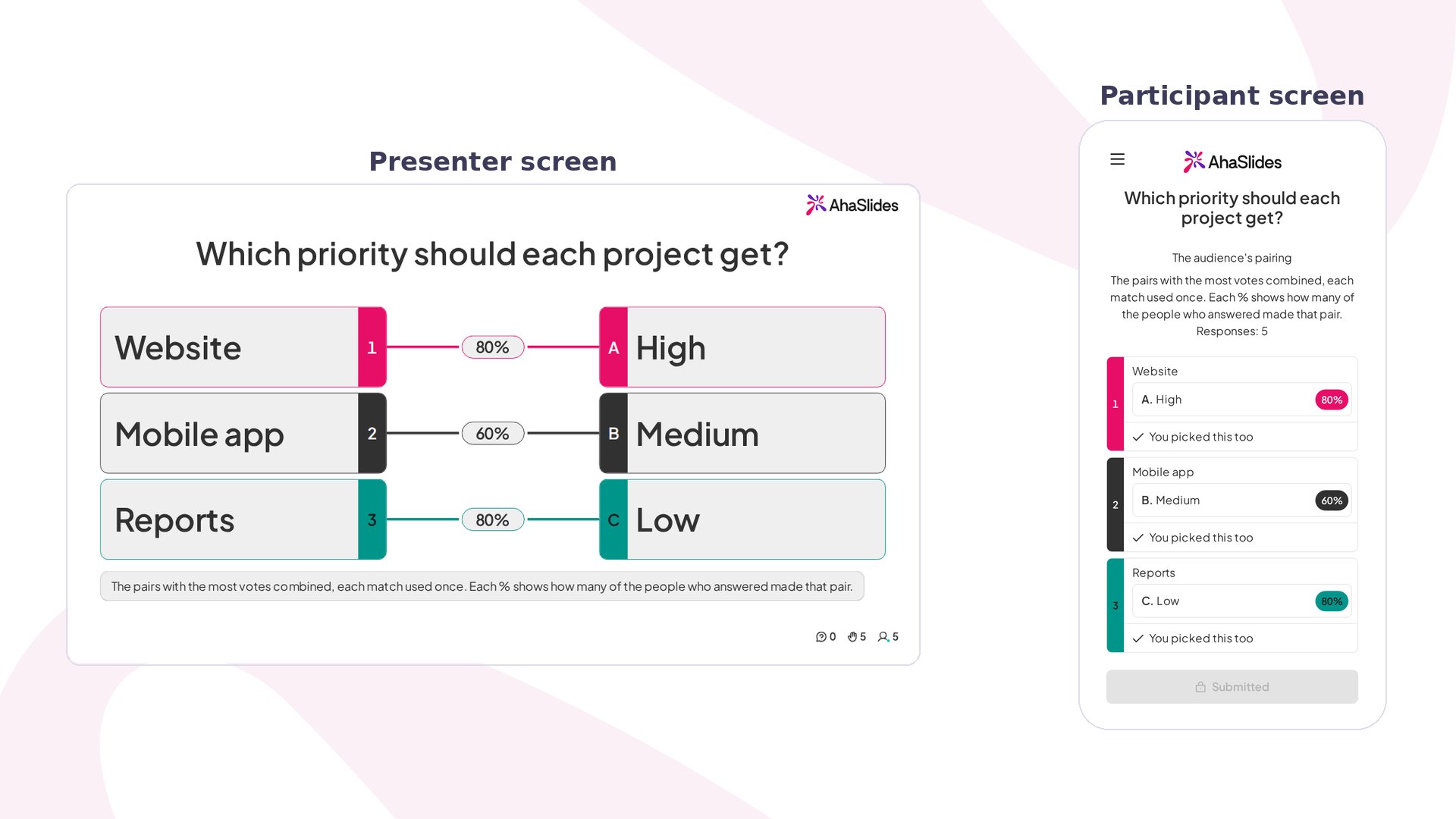
Matching Poll w skrócie
Tworzenie slajdu Matching Poll
1
Dodaj slajd
W edytorze kliknij Nowy slajd (New slide), potem wyszukaj Matching Poll lub znajdź go w grupie Poll.
2
Zadaj pytanie
Wpisz je w polu Twoje pytanie (Your question), na przykład „Jaki priorytet powinien dostać każdy projekt?”.
3
Nazwij dwie kolumny
W Kolumna A (Column A) i Kolumna B (Column B) nadaj każdej Nagłówek kolumny (Column header) do 30 znaków, na przykład „Projekt” i „Priorytet”. Nagłówki pomagają uczestnikom zrozumieć, co łączą w pary.
4
Dodaj elementy i dopasowania
Wypełnij Elementy (Items) w kolumnie A i Dopasowania (Matches) w kolumnie B, na przykład „Website”, „Mobile app” i „Reports” naprzeciw „High”, „Medium” i „Low”. Każdy wymaga tekstu lub obrazu. Użyj Dodaj element i dopasowanie (Add item and match), aby dodać kolejną parę, maksymalnie 4. Puste pary nie są pokazywane odbiorcom, a do rozpoczęcia slajd potrzebuje co najmniej 2 kompletnych par.
Prezentowanie slajdu Matching Poll
Kliknij Podgląd (Preview), aby go wypróbować, lub Prezentuj (Present) i udostępnij kod dostępu. Na każdym telefonie uczestnicy widzą wszystkie elementy z listą Dopasuj do… (Match with…). Każde dopasowanie może trafić tylko do jednego elementu, więc wybranie dopasowania, które ma już inny element, przenosi je tutaj i oznacza jako zajęte. Gdy każdy element ma dopasowanie, uczestnicy dotykają Wyślij (Submit). Po wysłaniu nie można zmienić odpowiedzi. Na Twoim ekranie widać dwie kolumny z napisem „Czekamy na odpowiedzi…”, dopóki nie pojawią się pierwsze odpowiedzi. Potem każdy element jest połączony z dopasowaniem, a wartość procentowa pokazuje, jaka część osób, które odpowiedziały, utworzyła tę parę. Pokazane połączenie to to z największą łączną liczbą głosów, a każde dopasowanie jest użyte raz. Jeśli dwa połączenia mają tyle samo głosów, para jest oznaczona jako Remis (Tie) i pokazana zostaje ta, która jest pierwsza w kolejności alfabetycznej. Po wysłaniu uczestnicy widzą na telefonie to samo połączenie, z napisem „Twój wybór jest taki sam” albo z dopasowaniem, które wybrali zamiast niego.Ustawienia Matching Poll
Gdy napłyną odpowiedzi, elementy i dopasowania są zablokowane. Aby je zmienić, zresetuj wyniki slajdu.
Pomysły na użycie Matching Poll
- Planowanie zespołu: połącz projekty z priorytetami albo zadania z osobą, która powinna się nimi zająć.
- Warsztaty: dopasuj wyzwania do rozwiązania, które według grupy sprawdzi się najlepiej.
- Zajęcia: poproś uczniów o połączenie postaci z cechami albo pojęć z przykładami, a potem omów pary, w których klasa się podzieliła.
- Wydarzenia i spotkania towarzyskie: dopasuj członków zespołu do supermocy albo współpracowników do ich biurkowej przekąski.