Przejdź do głównej treści
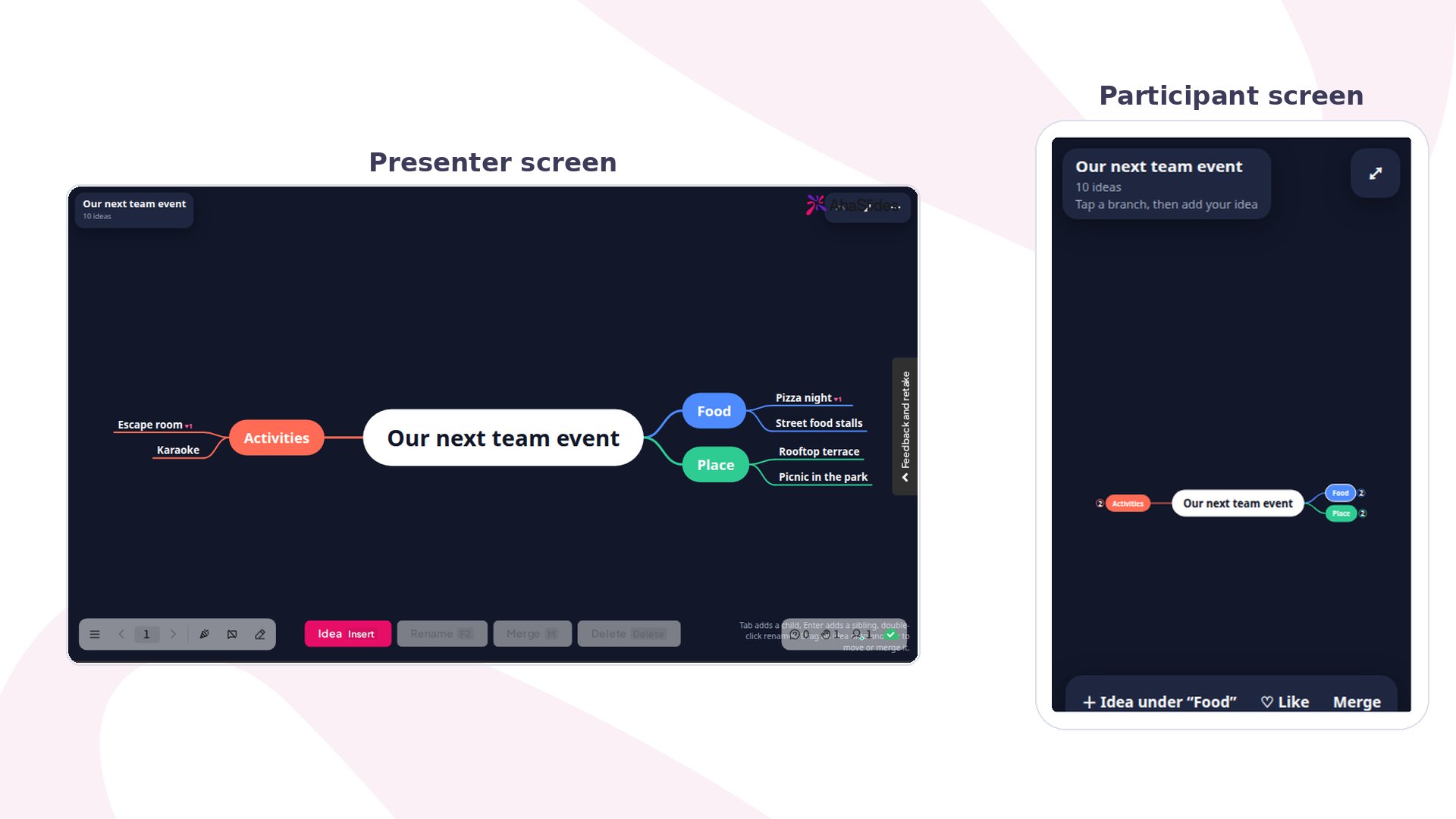
Mind Map w AhaSlides w podglądzie: ekran prowadzącego pokazuje mapę na żywo o wydarzeniu zespołowym z trzema gałęziami, obok telefon gotowy dodać pomysł pod Food
Karteczki na ścianie szybko zamieniają się w stertę, a cichsza połowa sali nigdy nie dochodzi do tablicy. Mind Map to slajd bez punktacji, na którym wszyscy budują z telefonów jedną wspólną mapę, stukając w dowolny pomysł i dodając swój, więc na koniec widać, jak pomysły się łączą.

Mind Map w skrócie

Tworzenie slajdu Mind Map

1

Dodaj slajd

W edytorze kliknij Nowy slajd (New slide), potem wyszukaj Mind Map albo znajdź go w grupie Poll.
2

Ustaw pomysł centralny

Wpisz temat w polu Centre idea, na przykład „Pomysły na nasze następne wydarzenie” albo „Obieg wody w przyrodzie”. Stoi on na środku mapy. Jeśli zostawisz Twoje pytanie (Your question) puste, pomysł centralny będzie też tytułem na ekranie.
3

Dodaj pomysły startowe

W sekcji Starting ideas wpisz pierwsze gałęzie, np. „Jedzenie”, „Atrakcje” i „Miejsce”. Użyj Add another idea, aby dodać więcej. Pomysły startowe dają ludziom punkt zaczepienia, więc mapa z trzema lub czterema gałęziami zapełnia się szybciej niż sam środek.
4

W razie potrzeby włącz filtr wulgaryzmów

W sekcji Inne ustawienia (Other settings) włącz Filtruj wulgaryzmy (Filter profanity), aby ukrywać obraźliwe słowa w pomysłach wysłanych z telefonów.

Prezentowanie slajdu Mind Map

Kliknij Podgląd (Preview), aby go wypróbować, albo Prezentuj (Present) i udostępnij kod dostępu. Na twoim ekranie mapa pokazuje pomysł centralny i kolorową gałąź dla każdego pomysłu startowego. Nowe pomysły wyrastają na mapie, gdy tylko nadejdą, imię autora pojawia się na chwilę, a karta tytułu liczy pomysły. Mapę możesz porządkować na bieżąco paskiem na dole:
  • Idea dodaje pomysł pod zaznaczonym. Tab dodaje pomysł pod nim, a Enter obok niego.
  • Zmień nazwę (Rename) edytuje zaznaczony pomysł; możesz też kliknąć go dwukrotnie.
  • Merge łączy dwa pomysły, które mówią to samo. Możesz też przeciągnąć jeden pomysł na drugi, aby go przenieść lub połączyć.
  • Usuń (Delete) usuwa zaznaczony pomysł. Pomysły zbudowane na nim przechodzą pod pomysł wyżej.
Na każdym telefonie uczestnicy widzą tę samą mapę. Stukają w dowolny pomysł, potem w Idea under, aby dodać swój, i widzą „Sent. Watch the big screen.”, gdy pomysł dotrze. Mogą też stuknąć Like przy pomyśle, raz przy każdym, a polubienia widać jako licznik z serduszkiem obok. Każdy uczestnik może dodać tyle pomysłów, ile chce.

Ustawienia Mind Map

Pomysły na użycie Mind Map

  • Burza mózgów w zespole: zacznij od „Pomysły na nasze następne wydarzenie” z gałęziami na jedzenie, atrakcje i miejsce.
  • Start warsztatów: postaw cel warsztatów na środku i zapytaj „Czego potrzebujemy, żeby tam dojść?”.
  • Mapa tematu lekcji: zbierz, co uczniowie już wiedzą o temacie, np. o wulkanach albo zdrowym odżywianiu, zanim zaczniesz go omawiać.
  • Planowanie projektu: daj każdemu obszarowi pracy gałąź i pozwól zespołowi dopisać pod nią zadania i ryzyka.

Mind Map a Brainstorm

Brainstorm zbiera pomysły jako płaską listę, potem sala głosuje, a ty odsłaniasz pomysły uszeregowane według popularności. Mind Map utrzymuje pomysły połączone ze sobą, więc widać, jak się łączą, a polubienia są szybkim sygnałem, a nie rankingiem. Do pomysłów układanych w kolumny na karteczkach użyj Idea Board.

Najczęściej zadawane pytania

Czy Mind Map przyznaje punkty?

Nie. Nie ma punktów, poprawnych odpowiedzi ani tabeli wyników.

Dlaczego nie mogę edytować pomysłu centralnego ani pomysłów startowych?

Gdy pojawią się już pomysły, pomysł centralny i istniejące pomysły startowe zostają zablokowane, żeby mapa pozostała spójna. Zresetuj wyniki slajdu, aby je zmienić. Nowe pomysły startowe możesz dodawać bez resetowania.

Co się stanie, gdy ktoś wyśle pomysł, który już jest?

Jeśli ten sam pomysł jest już pod tą gałęzią, nie zostanie dodany ponownie, a telefon pokaże, że jest już tu podpięty. Wielkość liter nie ma znaczenia.

Co się stanie, gdy mapa się zapełni?

Mapa mieści do 350 pomysłów. Potem telefony pokazują „This branch is full.”, a nowe pomysły nie są dodawane.

Czy widać, kto wysłał każdy pomysł?

Każdy pomysł zapisuje się jako odpowiedź danego uczestnika, więc po sesji pojawia się w raporcie uczestników. Masz pytanie? Skontaktuj się z naszym zespołem wsparcia: jeśli jesteś zalogowany, użyj ikony czatu w prawym dolnym rogu panelu; w przeciwnym razie napisz do nas tutaj lub wyślij e-mail na adres hi@ahaslides.com. Chcesz porozmawiać z innymi użytkownikami? Dołącz do społeczności AhaSlides, aby dzielić się wskazówkami, zgłaszać pomysły na funkcje i sprawdzać, jak inni angażują swoją publiczność.