Passer au contenu principal
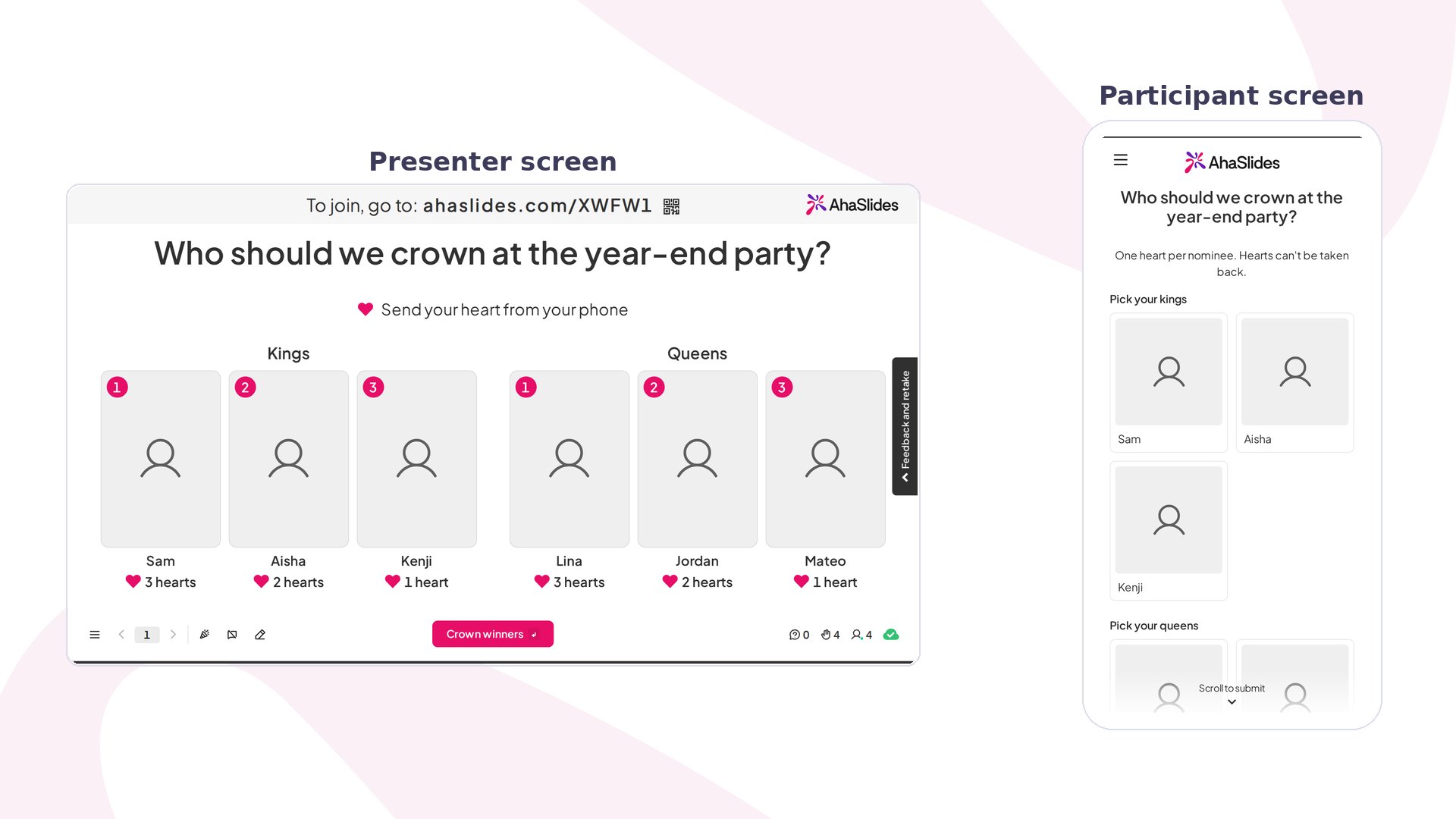
AhaSlides King & Queen en présentation : le grand écran affiche les cœurs de chaque nominé dans les groupes Kings et Queens, à côté d'un téléphone où un participant choisit des nominés
King & Queen est un vote sans notation où votre public envoie des cœurs à des nominés répartis en deux groupes, puis vous cliquez sur Crown winners pour révéler sur grand écran le favori de chaque groupe. Utilisez-le pour des récompenses de soirée, des remerciements d’équipe ou tout vote amusant où chacun choisit ses favoris.

King & Queen en bref

Comment utiliser King & Queen
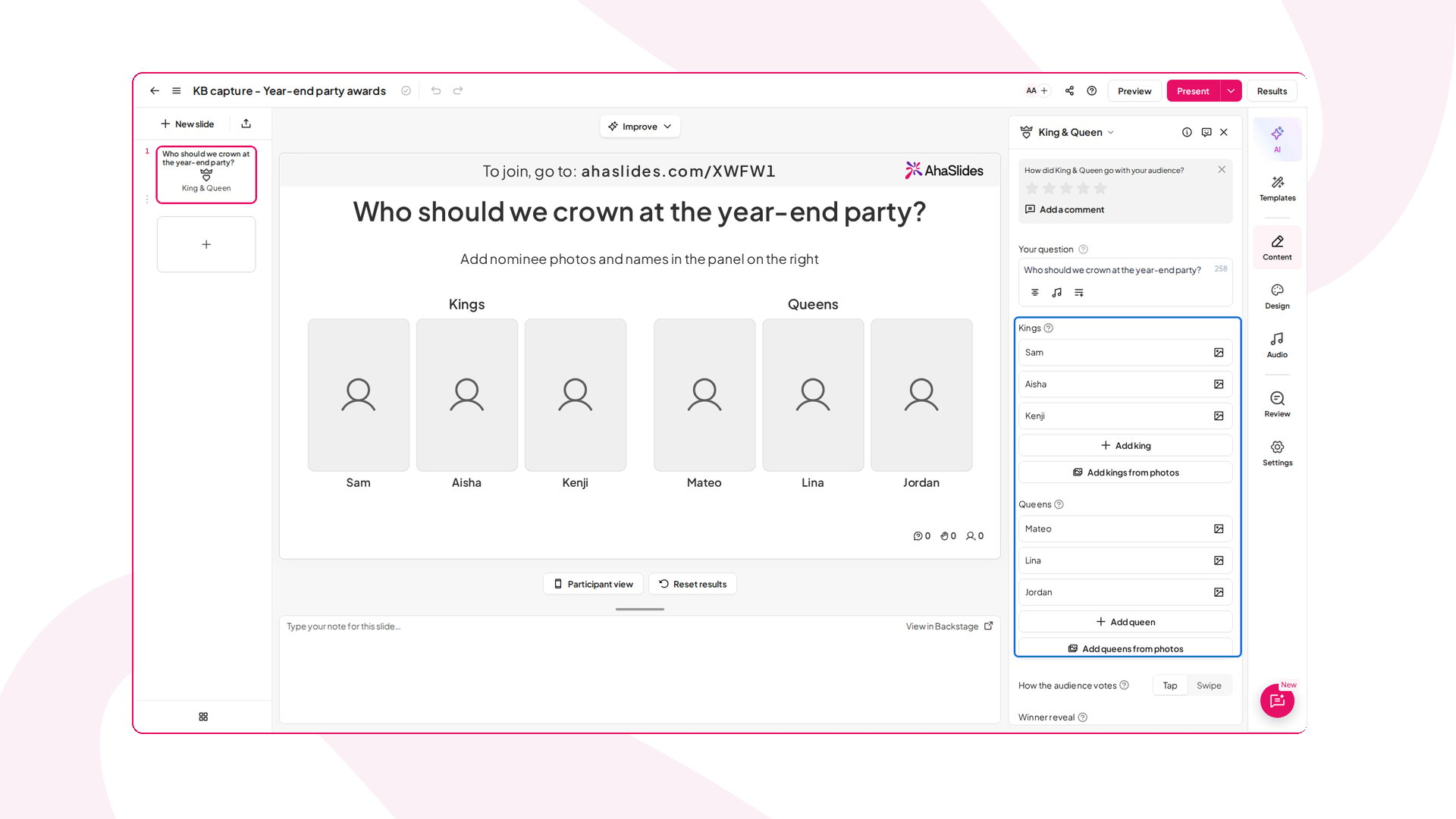
La diapositive King & Queen dans l'éditeur AhaSlides, avec les listes de nominés Kings et Queens mises en évidence dans le panneau de droite
  1. Dans l’éditeur, cliquez sur Nouvelle diapo (New slide), puis recherchez King & Queen.
  2. Saisissez votre question, par exemple « Qui couronner à la soirée de fin d’année ? ».
  3. Sous Kings et Queens, saisissez un nom pour chaque nominé. Cliquez sur l’icône photo d’une ligne pour ajouter une photo, ou utilisez Add kings from photos et Add queens from photos pour en ajouter plusieurs d’un coup : chaque photo ajoute un nominé, nommé d’après son fichier. Kings et Queens sont de simples noms de groupe, donc n’importe qui peut figurer dans l’un ou l’autre. Si vous laissez un groupe vide, il est masqué.
  4. Cliquez sur Présente (Present) et partagez le code d’accès. Chaque participant touche les nominés qu’il aime et appuie sur Send hearts. Il peut envoyer un cœur à chaque nominé, et un cœur envoyé ne peut pas être retiré.
  5. Le grand écran affiche les 3 meilleurs nominés de chaque groupe, avec leurs cœurs, au fil des votes.
  6. Cliquez sur Crown winners (ou appuyez sur Enter). Le nominé qui a le plus de cœurs dans chaque groupe est couronné. Cliquez sur Show nominees (ou appuyez sur N) pour revenir à la liste complète.
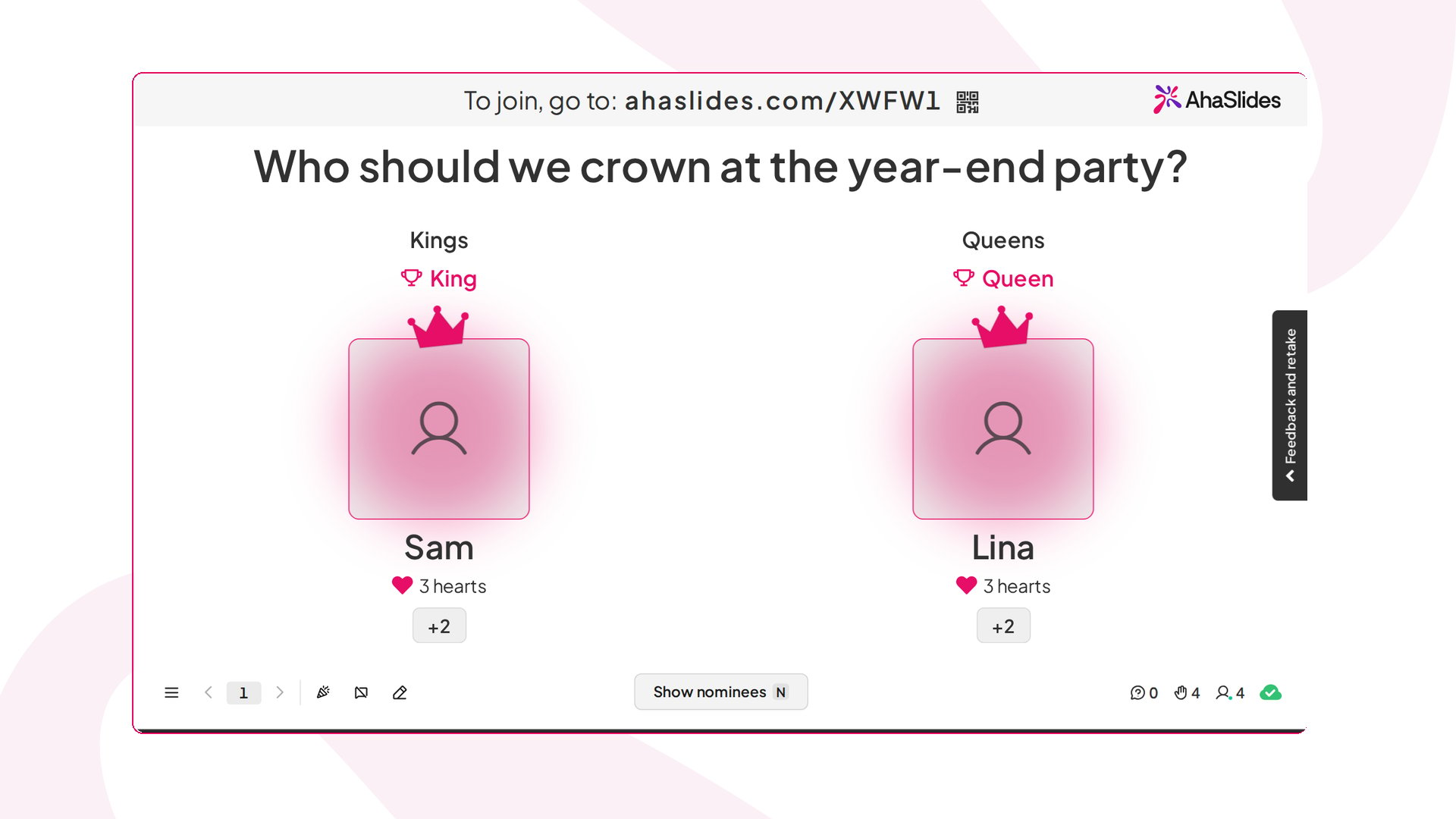
AhaSlides King & Queen après Crown winners : Sam est couronné King et Lina est couronnée Queen, avec 3 cœurs chacun
Si au moins deux nominés sont à égalité en tête, l’écran affiche une égalité, par exemple “2-way tie for King”, et tous se partagent la couronne. Pour les départager, cliquez sur Vote again : chacun reçoit un nouveau cœur à donner à l’un des nominés à égalité.

Paramètres de King & Queen

Les nominés sont verrouillés dès que le vote commence. Pour les modifier, cliquez sur Réinitialiser les résultats (Reset results) sous la diapositive dans l’éditeur.

Idées pour utiliser King & Queen

  • Soirée de fin d’année : couronnez les collègues qui ont rendu l’année plus amusante, avec un groupe par équipe.
  • Récompenses en classe : laissez les élèves couronner le meilleur projet et le meilleur exposé du trimestre.
  • Clôture d’un événement : placez les intervenants dans un groupe et les ateliers dans l’autre, et couronnez un favori de chaque.
  • Cohésion d’équipe : ajoutez une photo de chaque nominé et laissez la salle encourager à mesure que les cœurs arrivent.

King & Queen ou Poll

Un Poll pose une question et montre comment les votes se répartissent entre les options. King & Queen réunit deux groupes de nominés, permet à chacun de donner un cœur à autant de nominés qu’il le souhaite et se termine par le couronnement d’un gagnant dans chaque groupe. Pour désigner un gagnant au hasard plutôt que par vote, utilisez Spinner Wheel.

Questions fréquentes

King & Queen est-il noté ?

Non. Les cœurs décident des gagnants, mais aucun point n’est ajouté au classement.

Faut-il utiliser les deux groupes ?

Non. Si vous laissez Kings ou Queens vide, ce groupe est masqué et la diapositive couronne un seul gagnant.

Les participants peuvent-ils voter plus d’une fois ?

Chaque participant peut envoyer un cœur à chaque nominé. Il peut revenir donner un cœur aux nominés qu’il a passés, mais il ne peut pas retirer un cœur.

Puis-je modifier les nominés une fois le vote commencé ?

Non. Les nominés sont verrouillés dès l’arrivée du premier cœur. Réinitialisez les résultats pour les modifier, ce qui efface tous les cœurs de la diapositive.

Où voir les cœurs après la session ?

Votre rapport de présentation indique combien de cœurs chaque nominé a reçus. Une question ? Contactez notre équipe d’assistance : si vous êtes connecté, utilisez la bulle de discussion en bas à droite de votre tableau de bord ; sinon, contactez-nous ici ou écrivez à hi@ahaslides.com. Envie d’échanger avec d’autres utilisateurs ? Rejoignez la communauté AhaSlides pour partager des astuces, proposer des fonctionnalités et découvrir comment d’autres impliquent leur public.