

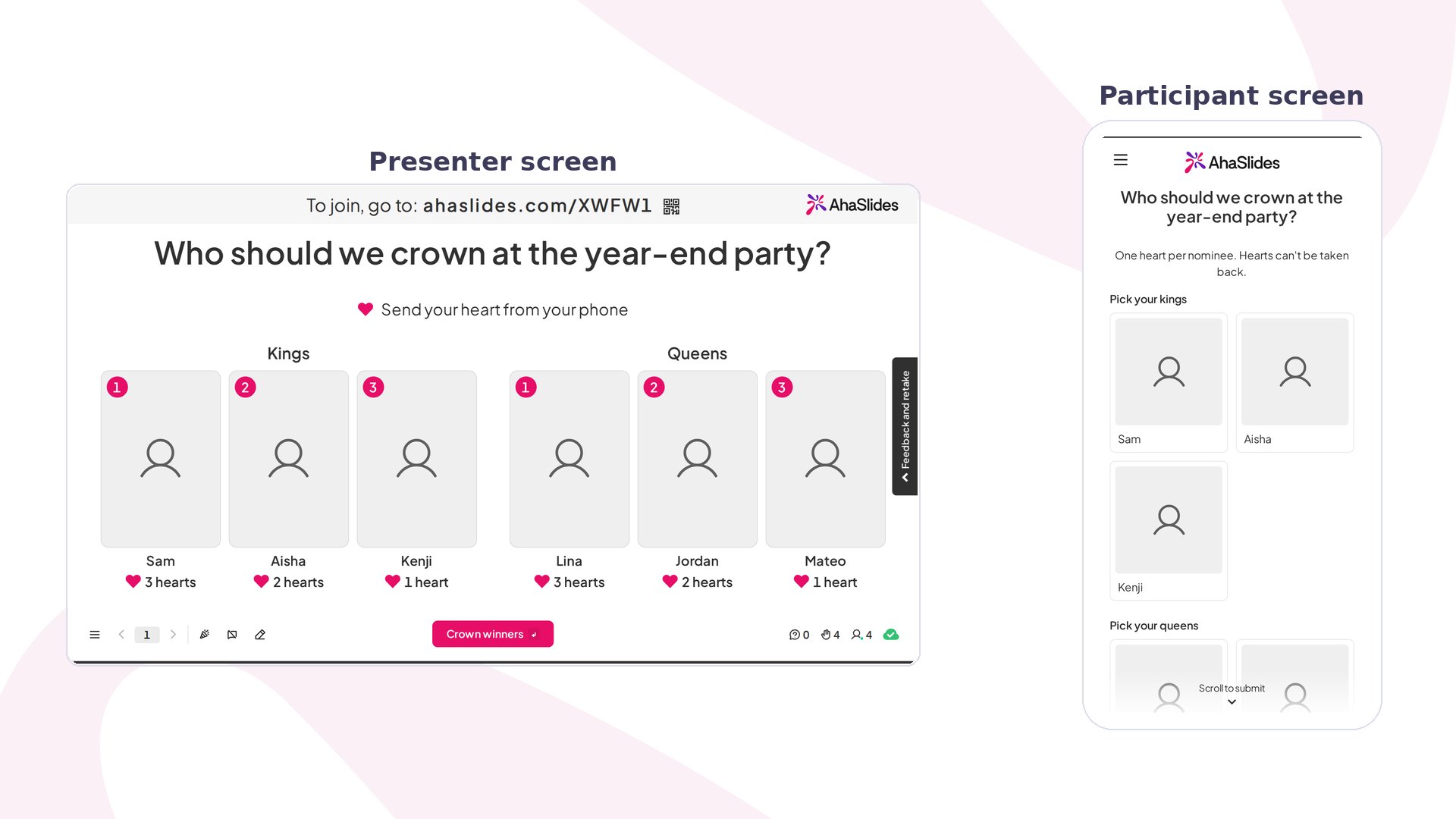
King & Queen in breve
Come usare King & Queen
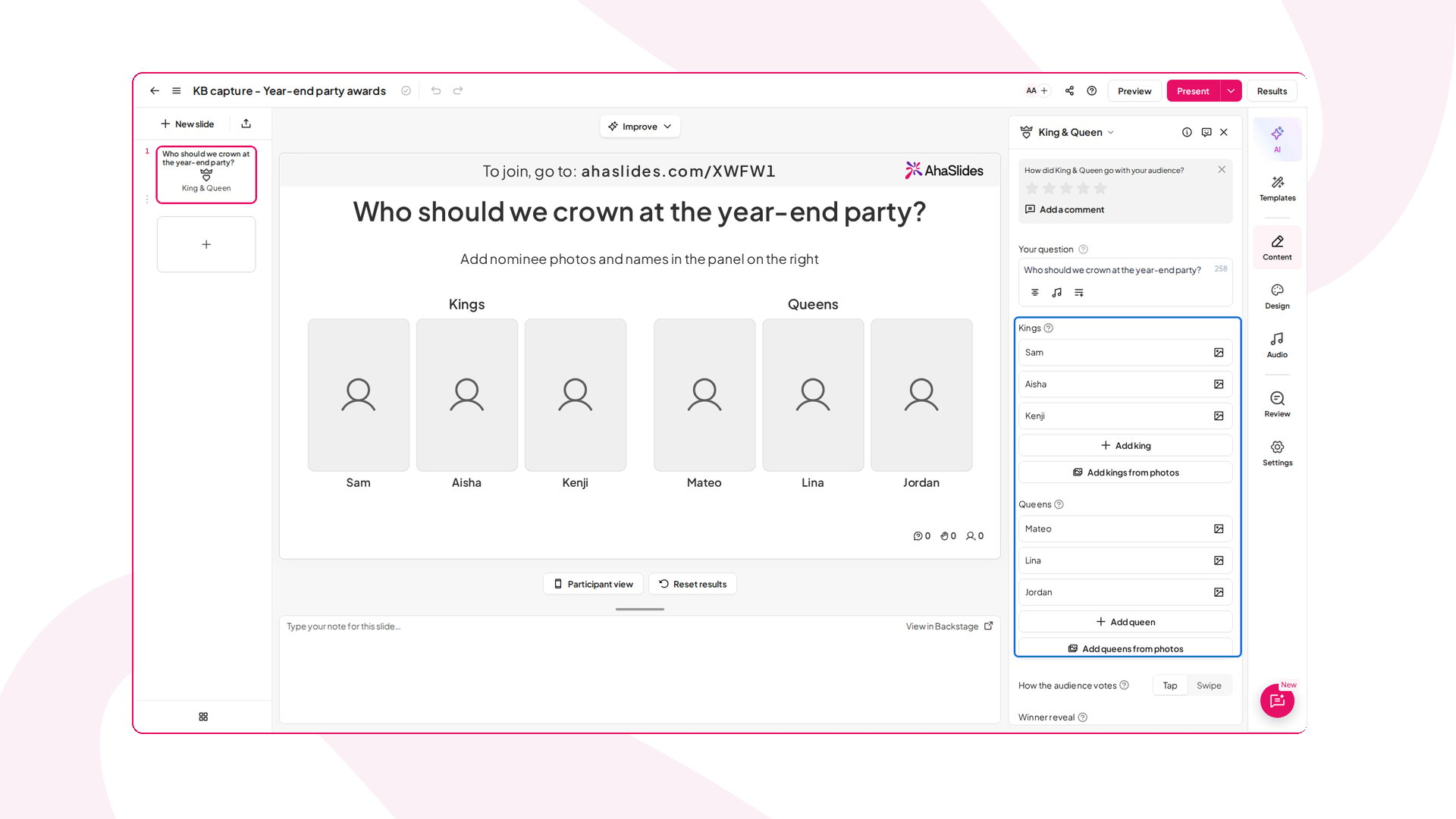
- Nell’editor, clicca su Nuova slide (New slide), poi cerca King & Queen.
- Scrivi la tua domanda, per esempio “Chi incoroniamo alla festa di fine anno?”.
- Sotto Kings e Queens, scrivi un nome per ogni candidato. Clicca sull’icona della foto su una riga per aggiungere una foto, oppure usa Add kings from photos e Add queens from photos per aggiungerne diversi insieme: ogni foto aggiunge un candidato, con il nome del file. Kings e Queens sono solo nomi di gruppo, quindi chiunque può stare in uno dei due. Se lasci vuoto un gruppo, viene nascosto.
- Clicca su Presente (Present) e condividi il codice di accesso. Ogni partecipante tocca i candidati che preferisce e preme Send hearts. Può inviare un cuore a ciascun candidato e un cuore non si può ritirare.
- Il grande schermo mostra i primi 3 candidati di ogni gruppo, con i loro cuori, man mano che arrivano i voti.
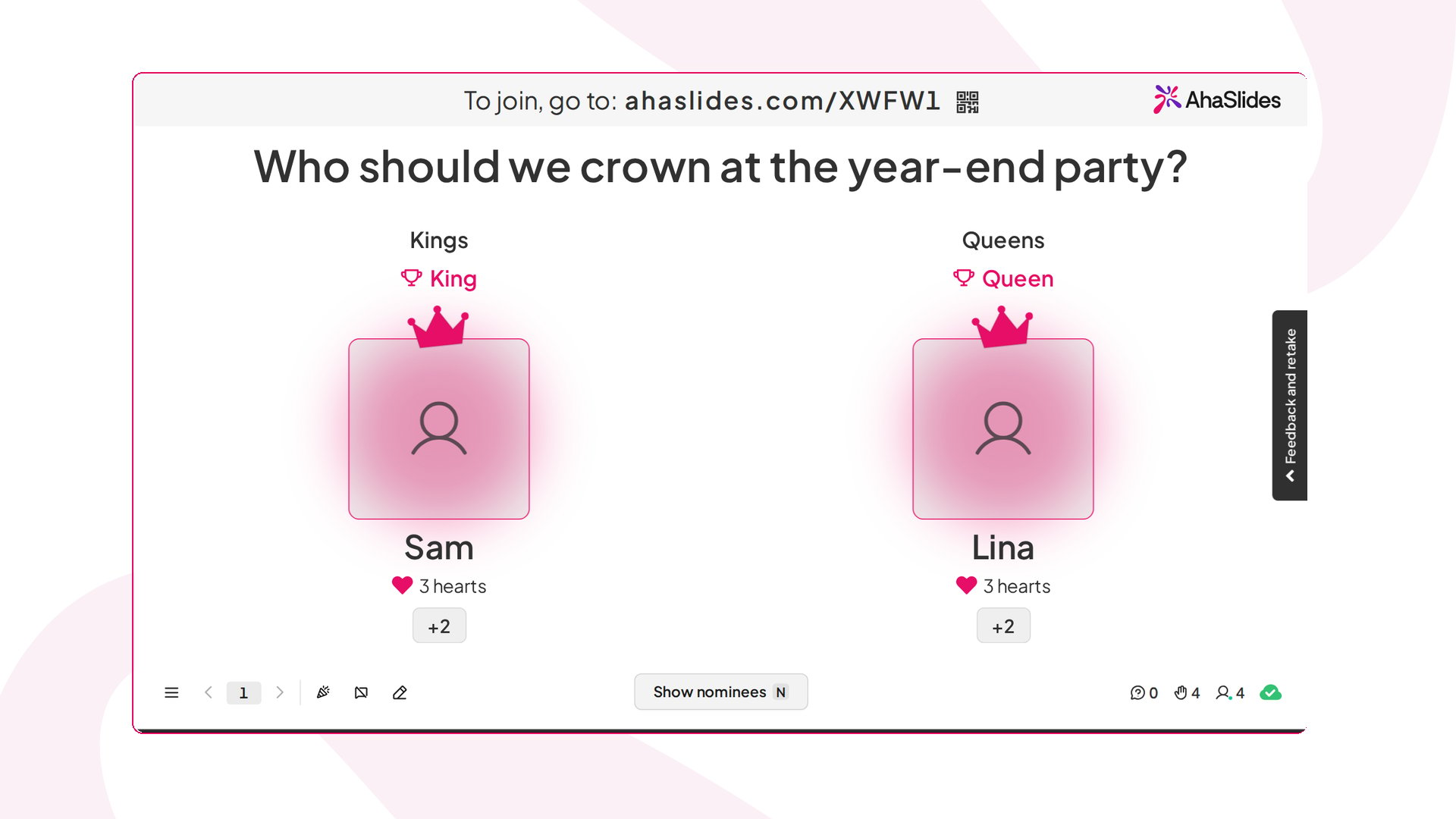
- Clicca su Crown winners (o premi Enter). Viene incoronato il candidato con più cuori in ogni gruppo. Clicca su Show nominees (o premi N) per tornare all’elenco completo.
Impostazioni di King & Queen
I candidati vengono bloccati quando inizia il voto. Per modificarli, clicca su Reimposta i risultati (Reset results) sotto la slide nell’editor.
Idee per usare King & Queen
- Festa di fine anno: incorona i colleghi che hanno reso l’anno più divertente, un gruppo per ogni team.
- Premi in classe: lascia che gli studenti incoronino il progetto migliore e la presentazione migliore del trimestre.
- Chiusura di un evento: metti i relatori in un gruppo e i workshop nell’altro, e incorona il preferito di ciascuno.
- Team building: aggiungi una foto di ogni candidato e lascia che la sala faccia il tifo mentre arrivano i cuori.