

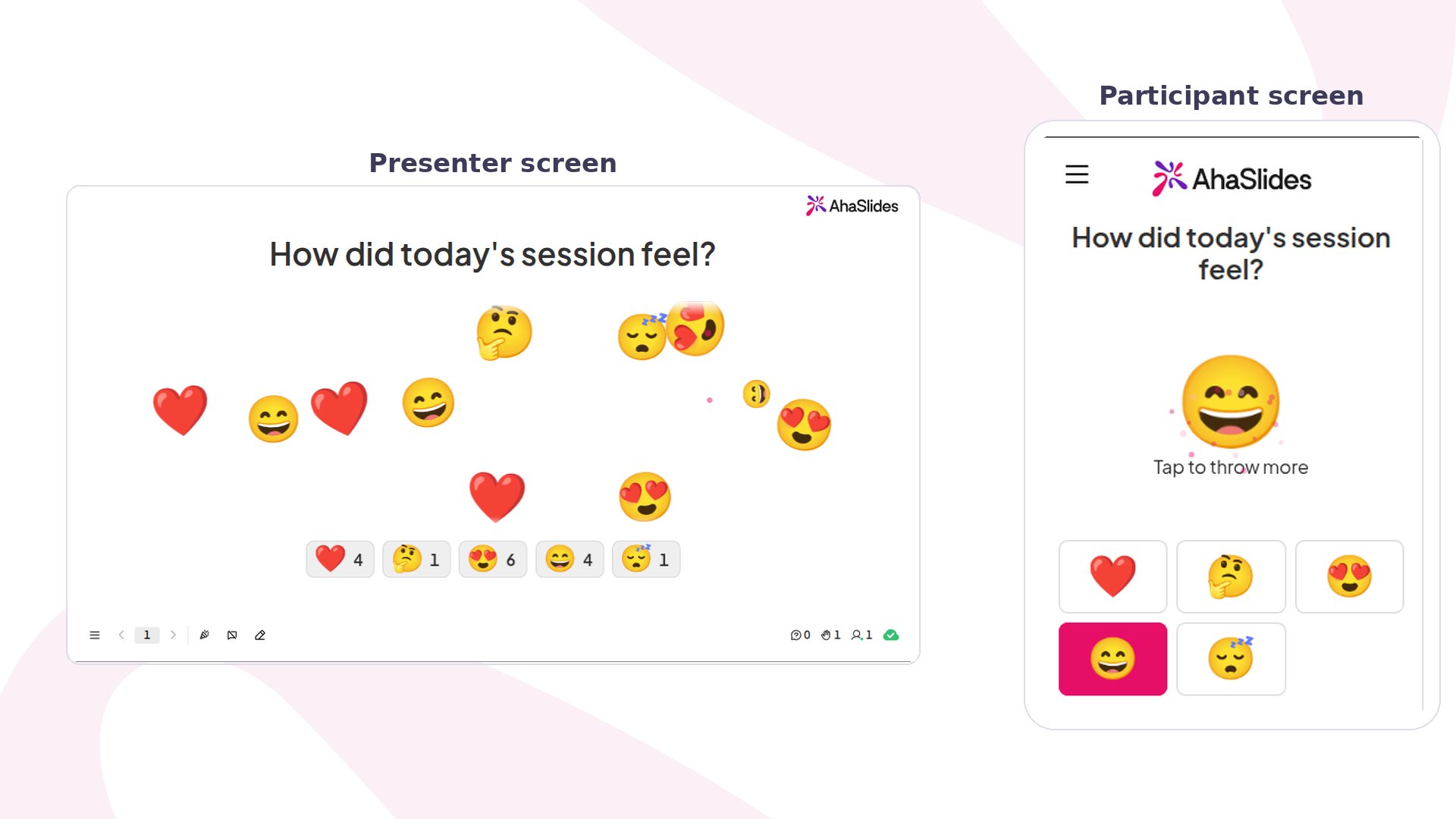
Emoji Poll の概要
Emoji Poll の進め方
1
スライドを追加する
エディターで 新しいスライド (New slide) をクリックし、Emoji Poll を検索するか、Poll グループで見つけます。ピッカーを使ったことがない場合はスライドタイプピッカーでスライドを追加するを参照してください。
2
感じて答えられる質問をする
あなたの質問 (Your question) に入力します。例:「今日のセッションはどうでしたか?」「今朝の調子はどうですか?」。正解のある質問より、気分やリアクションを尋ねる質問のほうが向いています。
3
絵文字を選ぶ
Emojis で 反応 (Reactions)、Faces、Objects and symbols、Food and nature から選ぶか、Browse all emojis をクリックしてライブラリ全体から検索します。選んだ絵文字は Your emojis に表示され、参加者はその順番で見ます。絵文字の×をクリックすると削除できます。ハート、いくつかの顔、星など、言葉がなくても意味が伝わる絵文字を選んでください。
4
1人あたりの回答数を決める
その他の設定 (Other settings) を開きます。Allow submitting more than once がオンなら、何度でもタップできます。1人1回にしたいときはオフにすると、カウントが本当の投票結果になります。
5
発表する
プレビュー (Preview) をクリックして試すか、現在 (Present) をクリックしてアクセスコードを共有します。
Emoji Poll スライドを発表する
最初のタップまで、画面には質問と “Waiting for answers…” が表示されます。その後、タップするたびにその絵文字が画面を飛び、カードの列が各絵文字のタップ数を数えます。 スマホでは、参加者に “Tap an emoji to throw it” とあなたの絵文字がボタンとして表示されます。タップすると、選んだ絵文字が画面に大きく表示されます。複数回の回答が許可されていれば、続けてタップできます。そうでなければ回答は確定します。 新しい回答を止めるには、提出を閉じる (Close submission) をオンにします。スマホには “Submission closed” と表示され、新しいタップは数えられません。Emoji Poll の設定
人々が投票した後に絵文字を削除すると、その絵文字のタップは結果に表示されなくなります。
Emoji Poll の活用アイデア
- 授業:眠い顔、考え中の顔、にっこり顔を使い、「今日のテーマにどのくらい準備できていますか?」で授業を始めます。
- ワークショップ:各パートの終わりに「このパートはどうでしたか?」と尋ね、響いたパートを確認します。
- チームミーティング:「今週の調子はどうですか?」といくつかの顔でウォームアップし、会場の様子を話し合います。
- イベント:「ここの雰囲気はどうですか?」と炎、星、ハートで尋ね、複数回の回答をオンにしたまま画面を賑やかにします。