

Emoji Poll w skrócie
Jak przeprowadzić Emoji Poll
1
Dodaj slajd
W edytorze kliknij Nowy slajd (New slide), potem wyszukaj Emoji Poll albo znajdź go w grupie Poll. Jeśli nie korzystałeś jeszcze z selektora, zobacz Dodawanie slajdu za pomocą selektora typów slajdów.
2
Zadaj pytanie, na które odpowiada się uczuciem
Wpisz je w polu Twoje pytanie (Your question), na przykład “Jak podobała Ci się dzisiejsza sesja?” albo “Jak Twoja energia dziś rano?”. Pytanie o nastrój lub reakcję sprawdza się lepiej niż takie z poprawną odpowiedzią.
3
Wybierz emoji
W sekcji Emojis wybierz spośród Reakcje (Reactions), Faces, Objects and symbols i Food and nature albo kliknij Browse all emojis, aby przeszukać całą bibliotekę. Każdy wybór pojawia się w Your emojis, a uczestnicy widzą je w tej kolejności. Kliknij krzyżyk przy emoji, aby je usunąć. Wybieraj emoji, których znaczenie jest jasne bez słów, takie jak serce, kilka buziek czy gwiazdka.
4
Zdecyduj, ile odpowiedzi daje każda osoba
Otwórz Inne ustawienia (Other settings). Gdy Allow submitting more than once jest włączone, ludzie mogą dotykać dalej. Wyłącz je, gdy chcesz jednej odpowiedzi na osobę, żeby liczniki pokazywały prawdziwe głosowanie.
5
Zaprezentuj
Kliknij Podgląd (Preview), aby wypróbować, albo Prezentuj (Present) i udostępnij kod dostępu.
Prezentowanie slajdu Emoji Poll
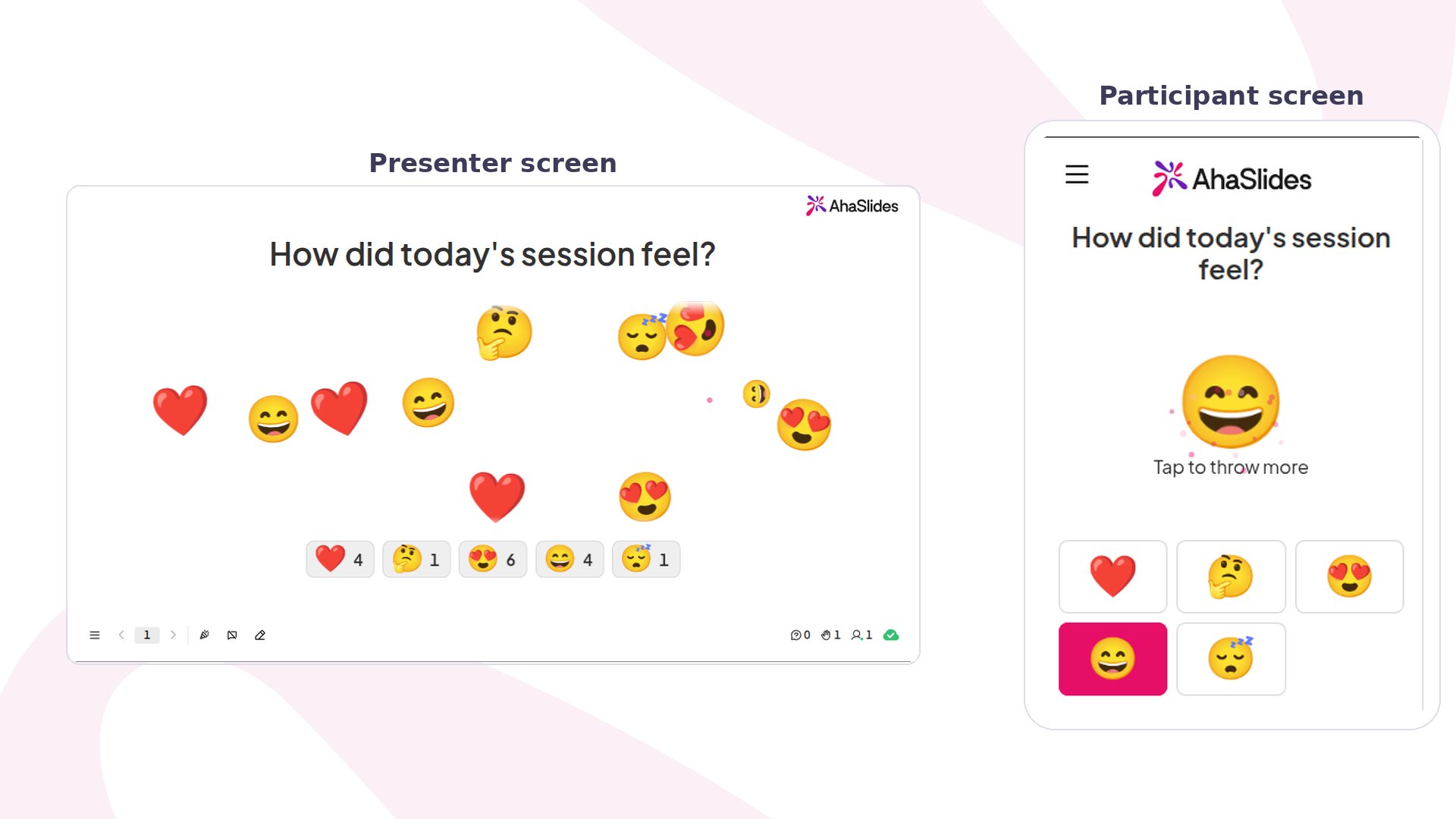
Na Twoim ekranie widać pytanie i “Waiting for answers…” do pierwszego dotknięcia. Potem każde dotknięcie sprawia, że to emoji przelatuje przez ekran, a rząd kart liczy dotknięcia dla każdego emoji. Na telefonie uczestnicy widzą “Tap an emoji to throw it” i Twoje emoji jako przyciski. Po dotknięciu wybrane emoji pojawia się na ich ekranie w dużym rozmiarze. Jeśli mogą odpowiadać więcej niż raz, mogą dotykać dalej. Jeśli nie, ich odpowiedź jest zablokowana. Aby zatrzymać nowe odpowiedzi, włącz Zamknij przesyłanie (Close submission). Telefony pokażą wtedy “Submission closed”, a nowe dotknięcia nie będą liczone.Ustawienia Emoji Poll
Jeśli usuniesz emoji po tym, jak ludzie zagłosowali, jego dotknięcia przestaną być widoczne w wynikach.
Pomysły na użycie Emoji Poll
- Zajęcia: zacznij lekcję od “Jak bardzo czujesz się gotowy na dzisiejszy temat?” z śpiącą, zamyśloną i uśmiechniętą buźką.
- Warsztaty: zamykaj każdą część pytaniem “Jak wypadła ta część?”, aby zobaczyć, które fragmenty się sprawdziły.
- Spotkania zespołu: rozgrzej się pytaniem “Jak mija Twój tydzień?” i kilkoma buźkami, a potem porozmawiajcie o tym, co pokazuje sala.
- Wydarzenia: zapytaj “Jaka jest tu energia?” z ogniem, gwiazdką i sercem i zostaw włączone wielokrotne odpowiedzi, aby ekran się zapełnił.