

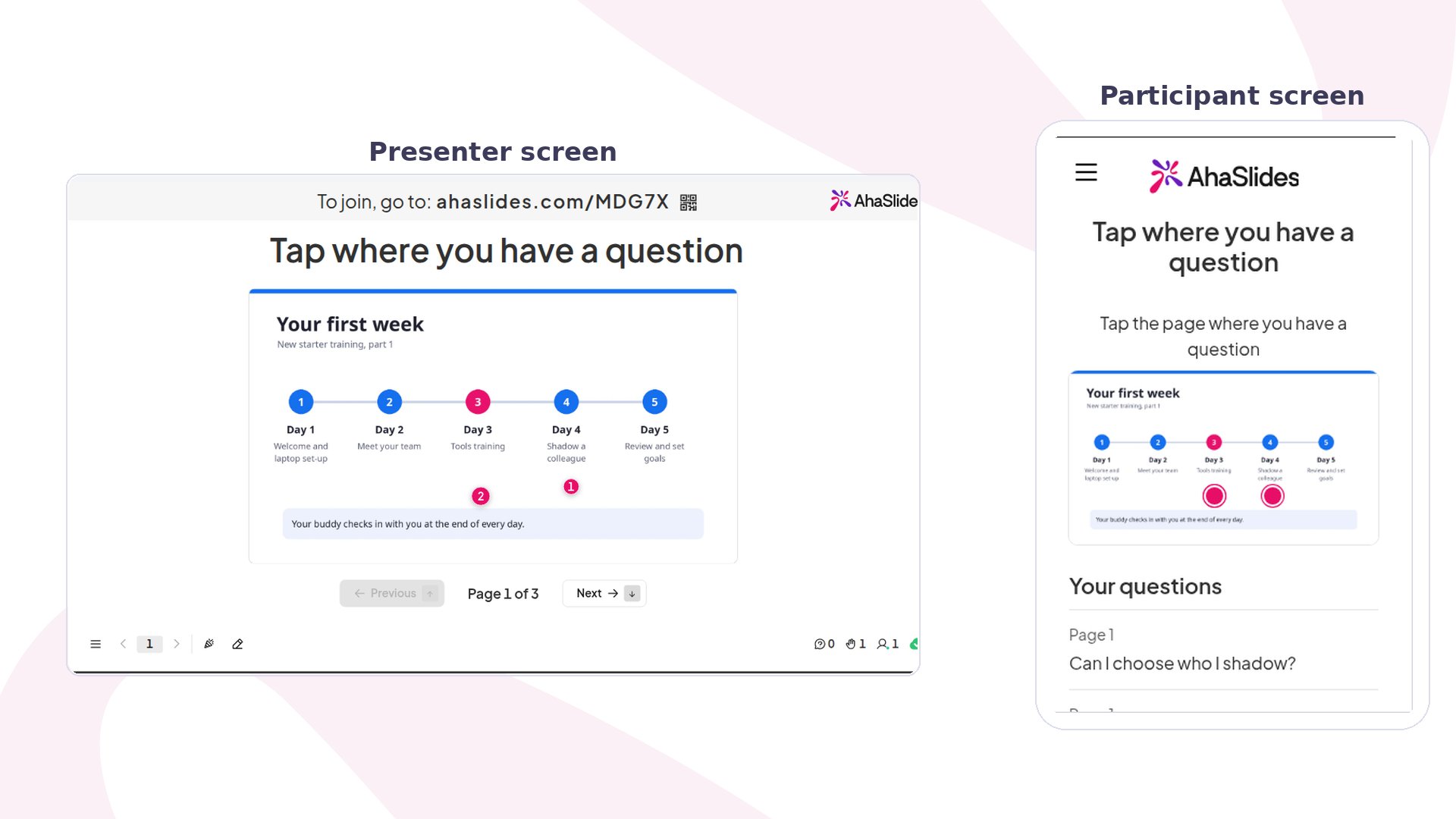
Ask on Page の概要
Ask on Page スライドを作成する
1
スライドを追加する
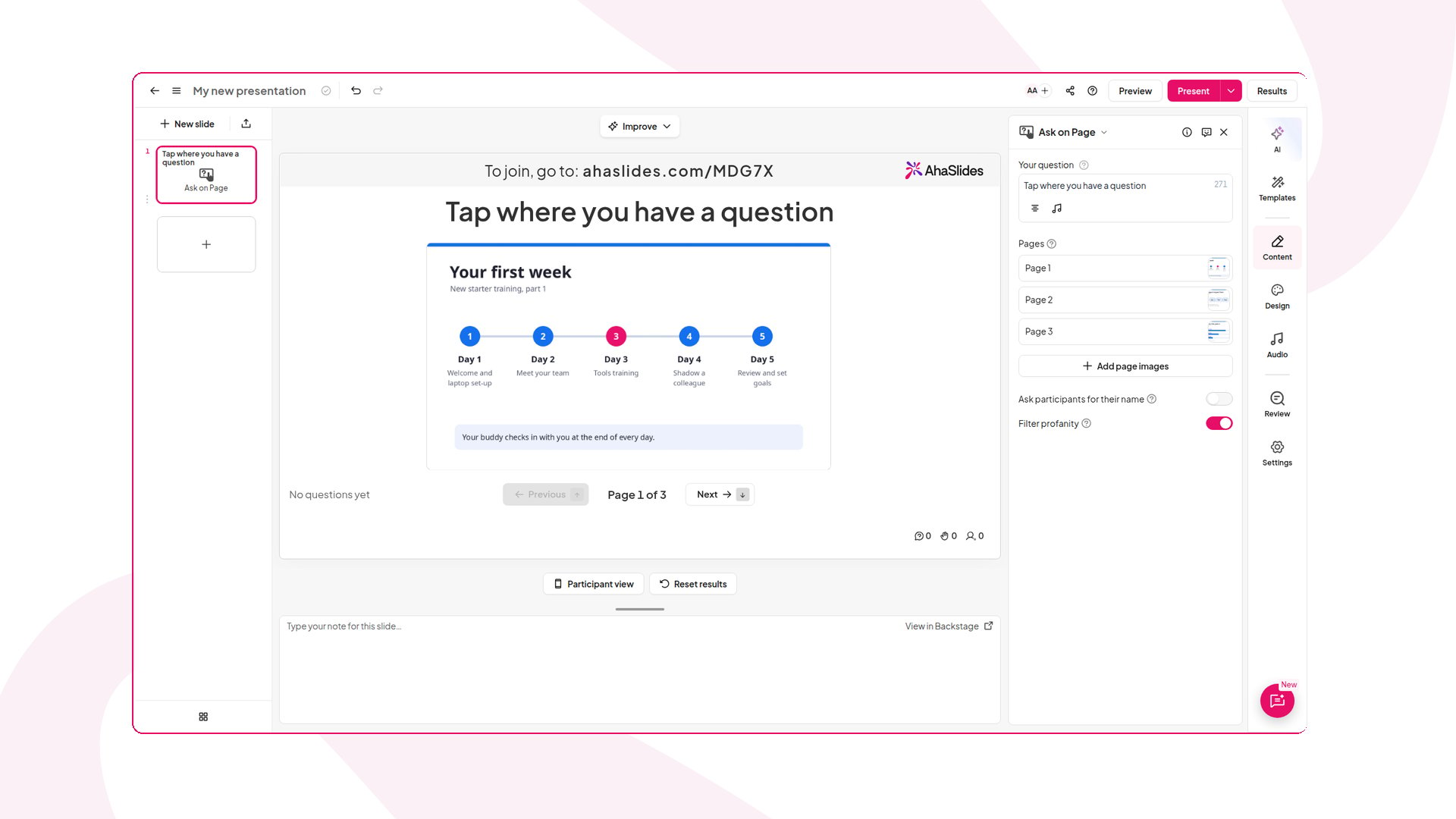
新しいスライド (New slide) をクリックし、Ask on Page を選びます。あなたの質問 (Your question) に、「質問したい場所をタップしてください」などの案内を入力します。
2
ページを追加する
ページを追加 (Add page images) をクリックし、最大 10 枚の画像をアップロードします。各画像は ページ (Pages) に表示される順に 1 ページになります。PowerPoint、Keynote、PDF をお使いの場合は、先にページを画像(PNG または JPG)として書き出してから追加してください。
3
質問の送信方法を選ぶ
誰がどの質問をしたか知りたい場合は、参加者に名前の入力を求める (Ask participants for their name) をオンにします。オフのままにすると質問は匿名になります。
Ask on Page スライドを実施する
発表者画面では- 現在 (Present) をクリックします。誰かが質問するまで、最初のページには まだ質問はありません (No questions yet) と表示されます。
- 前へ (Previous) と 次へ (Next) でページを切り替えます。参加者のスマートフォンは、表示中のページに合わせて切り替わります。
- 各質問は、質問された場所にマーカーとして表示されます。すぐ近くで出た質問は 1 つのマーカーにまとまり、数字は未回答の数を示します。
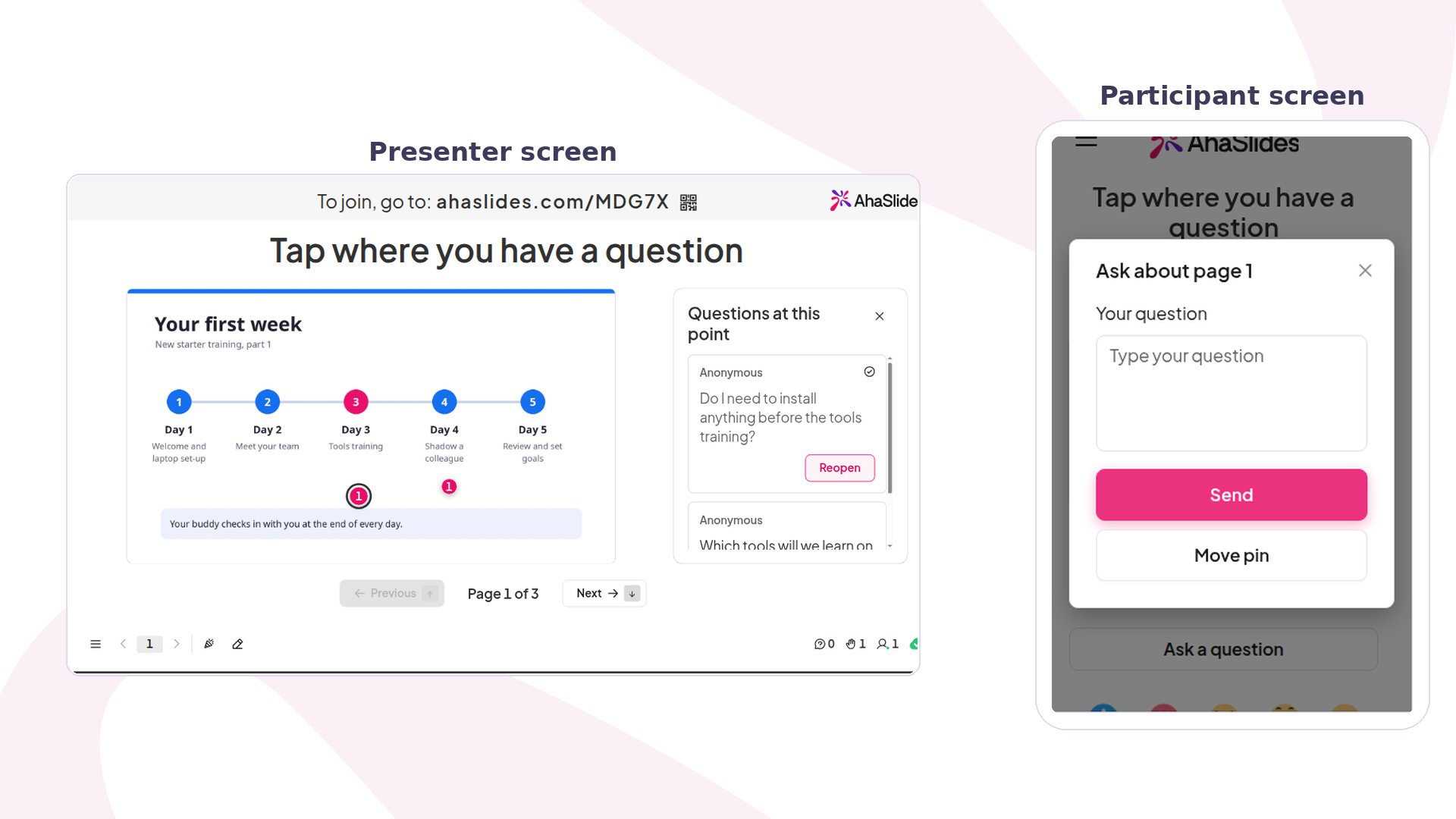
- マーカーをクリックすると この位置の質問 (Questions at this point) が開き、新しい質問から順に並びます。各質問には参加者の名前か 匿名 (Anonymous) が表示されます。
- 回答したら 回答済みにする (Mark as answered) をクリックします。マーカーの数字が減り、その場所の質問がすべて回答済みになるとチェックマークが表示されます。元に戻すには 未回答に戻す (Reopen) をクリックします。
- 参加者には同じページと 質問したい場所をタップしてください (Tap the page where you have a question) が表示されます。
- 参加者は場所をタップし、開いたフォームに質問を入力して 送信 (Send) をタップします。場所を変えるには ピンを移動 (Move pin) をタップし、ピンをドラッグしてもう一度タップします。
- 自分の質問は あなたの質問 (Your questions) に表示され、回答済みにするとチェックマークが付きます。
Ask on Page の設定
Ask on Page の活用アイデア
- 研修とオンボーディング:業務フロー図や最初の 1 週間の計画を表示し、新しいメンバーに分からない手順を指してもらいます。
- 授業:ワークシートやラベル付きの図を画面に出し、生徒が声に出さずに特定の部分について質問できるようにします。
- 製品・デザインレビュー:画面のモックアップを共有し、特定のボタンやセクションについての質問を集めます。
- 規程の説明:規程やフォームのページを表示し、1 行ずつ質問に答えます。
Ask on Page vs. Q&A
- Ask on Page:各質問は表示中のページ上の場所に固定され、発表者が質問を回答済みにします。投票はありません。
- Q&A:Q&A は質問を 1 つのリストに集め、参加者が投票できます。一般的な質疑応答に向いています。