

Ask on Page w skrócie
Tworzenie slajdu Ask on Page
1
Dodaj slajd
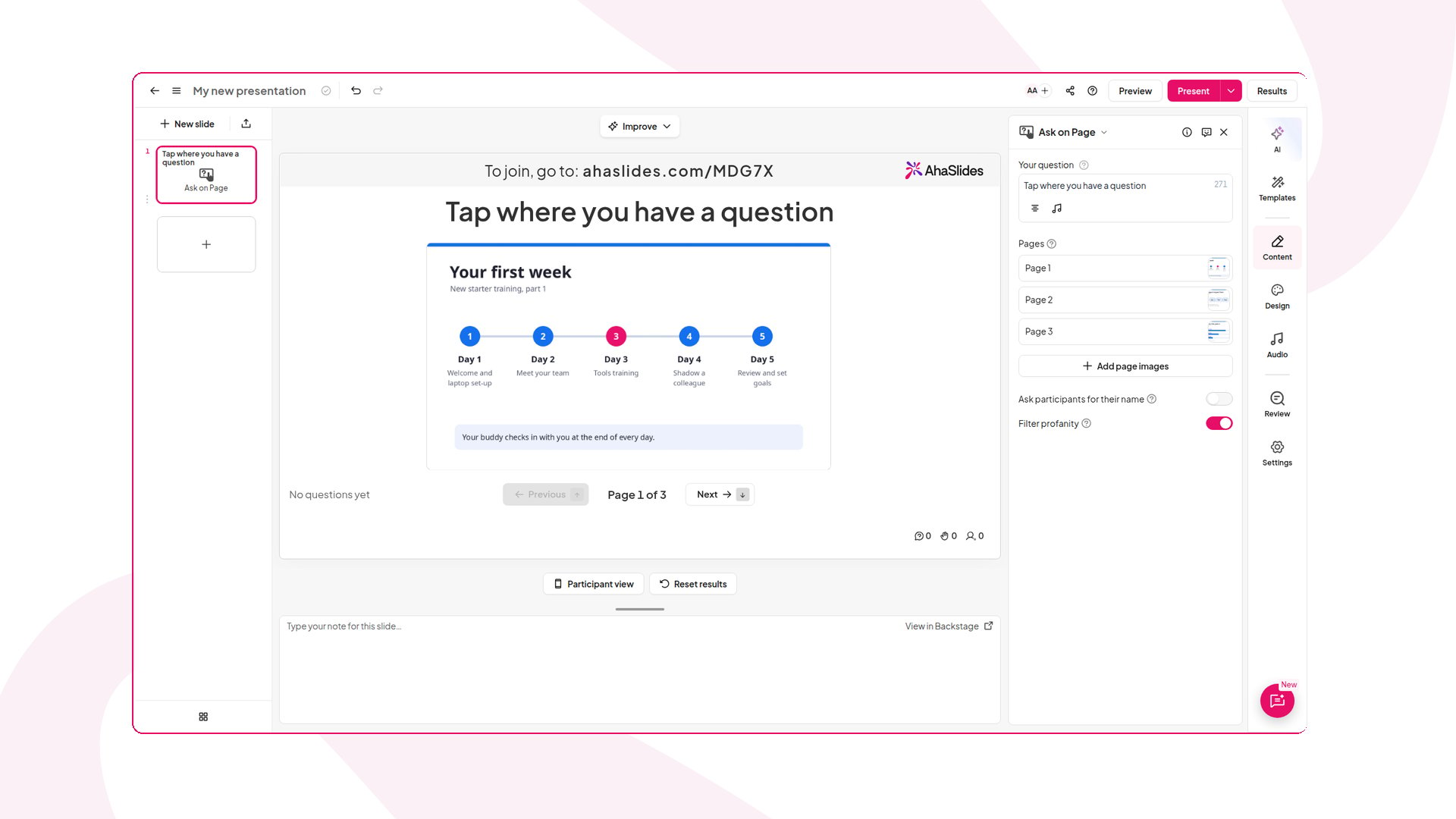
Kliknij Nowy slajd (New slide) i wybierz Ask on Page. Wpisz instrukcję w polu Twoje pytanie (Your question), na przykład „Dotknij miejsca, którego dotyczy twoje pytanie”.
2
Dodaj strony
Kliknij Dodaj strony (Add page images) i prześlij do 10 obrazów. Każdy obraz staje się stroną, w kolejności widocznej w sekcji Strony (Pages). Korzystasz z PowerPointa, Keynote lub PDF? Najpierw wyeksportuj strony jako obrazy (PNG lub JPG), a potem dodaj je tutaj.
3
Wybierz, jak są wysyłane pytania
Włącz Poproś uczestników o imię (Ask participants for their name), jeśli chcesz wiedzieć, kto zadał każde pytanie. Zostaw wyłączone, aby pytania były anonimowe.
Prezentowanie slajdu Ask on Page
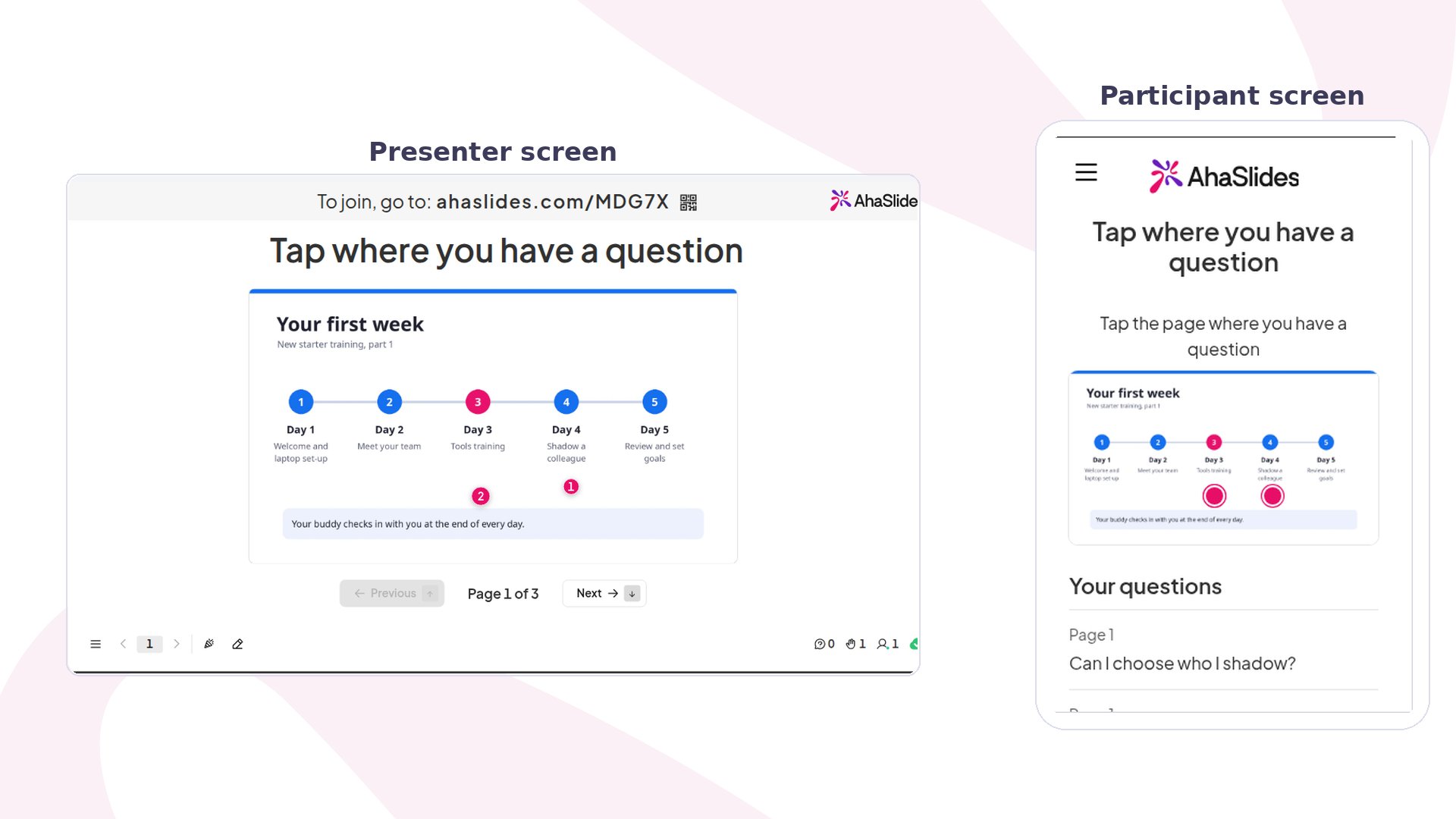
Na ekranie prowadzącego- Kliknij Prezentuj (Present). Pierwsza strona pojawia się z napisem Brak pytań (No questions yet), dopóki ktoś nie zapyta.
- Użyj Wstecz (Previous) i Dalej (Next), aby zmieniać strony. Telefony uczestników podążają za stroną, którą pokazujesz.
- Każde pytanie pojawia się jako znacznik w miejscu, w którym je zadano. Pytania zadane bardzo blisko siebie mają wspólny znacznik, a liczba na nim pokazuje, ile z nich jest wciąż otwartych.
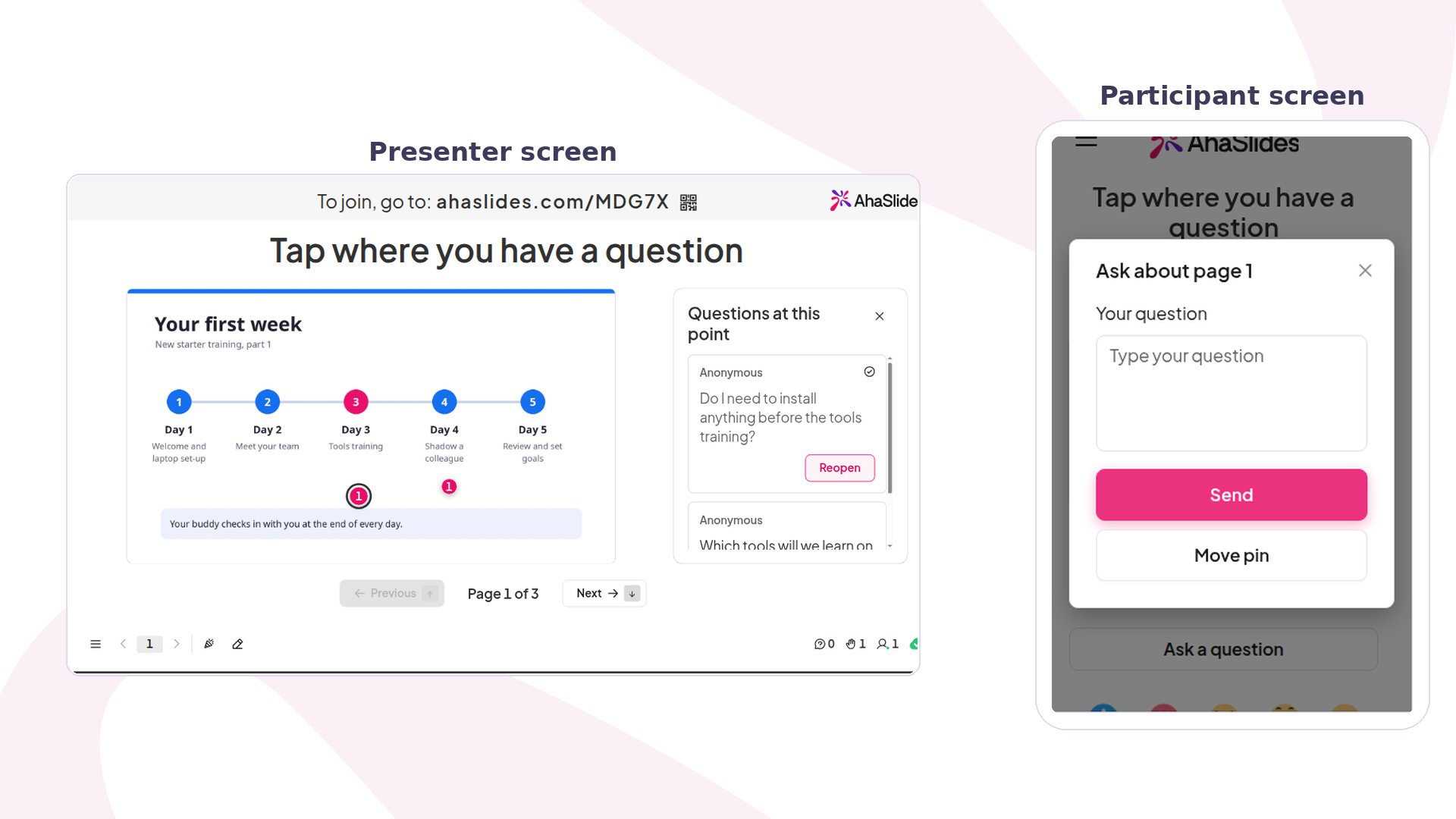
- Kliknij znacznik, aby otworzyć Pytania w tym miejscu (Questions at this point), z najnowszym pytaniem na górze. Przy każdym pytaniu widać imię uczestnika lub Anonim (Anonymous).
- Kliknij Oznacz jako odpowiedziane (Mark as answered), gdy odpowiesz. Liczba na znaczniku maleje, a gdy wszystkie pytania w tym miejscu mają odpowiedź, pojawia się znacznik wyboru. Kliknij Otwórz ponownie (Reopen), aby to cofnąć.
- Uczestnik widzi tę samą stronę z napisem Dotknij strony, której dotyczy twoje pytanie (Tap the page where you have a question).
- Dotyka miejsca, wpisuje pytanie w formularzu, który się otworzy, i dotyka Wyślij (Send). Aby zmienić miejsce, dotyka Przesuń pinezkę (Move pin), przeciąga pinezkę i dotyka jej ponownie.
- Jego pytania pojawiają się w sekcji Twoje pytania (Your questions), ze znacznikiem wyboru, gdy oznaczysz je jako odpowiedziane.
Ustawienia Ask on Page
Pomysły na użycie Ask on Page
- Szkolenia i wdrażanie: pokaż schemat procesu lub plan pierwszego tygodnia i pozwól nowym osobom wskazać krok, którego nie rozumieją.
- Na lekcji: wyświetl kartę pracy lub opisany schemat, aby uczniowie mogli zapytać o konkretną część bez mówienia na głos.
- Przeglądy produktu i projektu: udostępnij makietę ekranu i zbieraj pytania o konkretny przycisk lub sekcję.
- Omawianie zasad: pokaż stronę regulaminu lub formularza i odpowiadaj na pytania wiersz po wierszu.
Ask on Page vs. Q&A
- Ask on Page: każde pytanie jest przypięte do miejsca na stronie, którą pokazujesz, a ty oznaczasz pytania jako odpowiedziane. Nie ma głosowania.
- Q&A: Q&A zbiera pytania na jednej liście, na którą uczestnicy mogą głosować, co sprawdza się w ogólnej sesji pytań.