メインコンテンツへスキップ
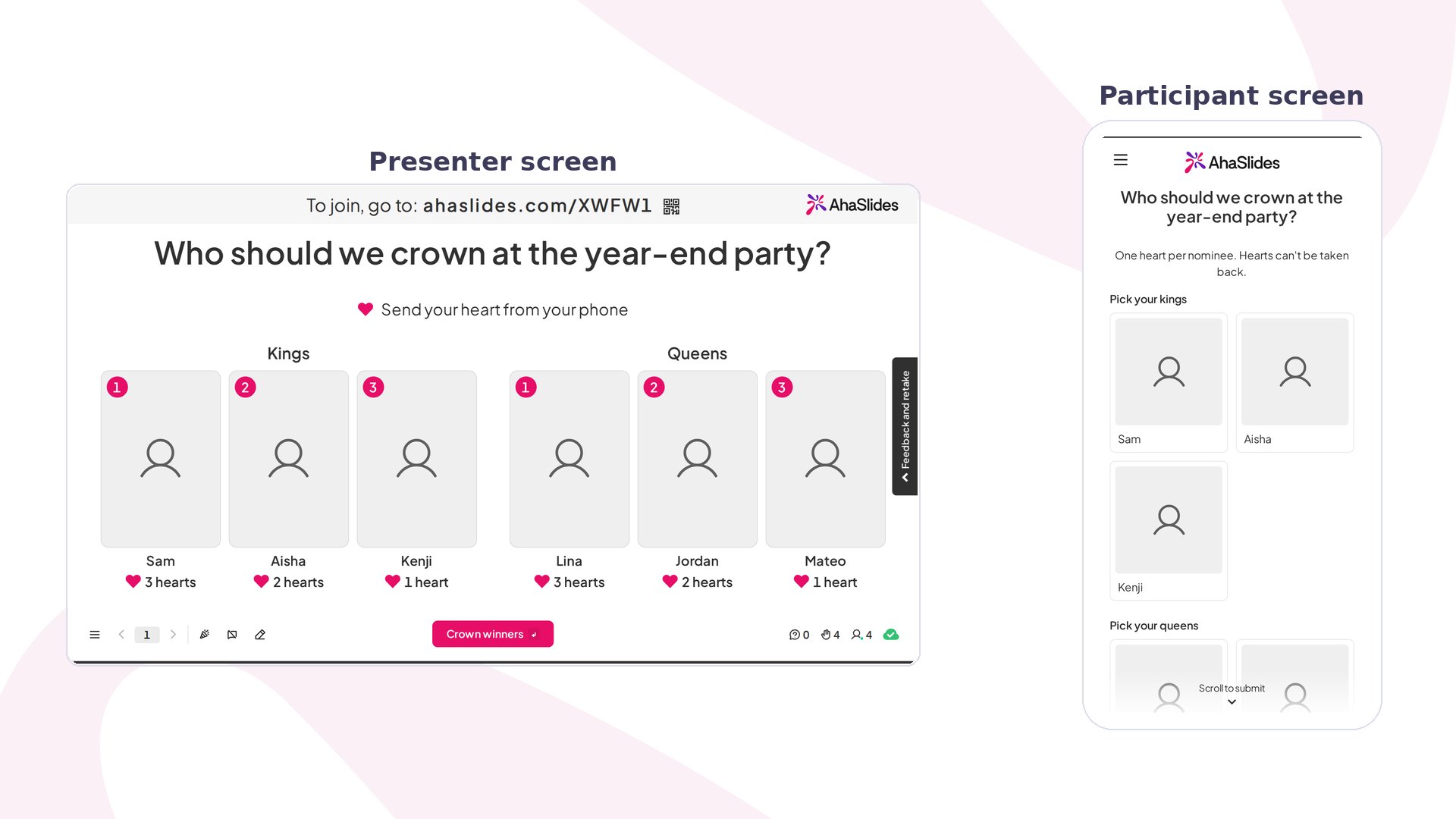
発表中の AhaSlides King & Queen:大画面に Kings と Queens の各グループの候補者とハートの数が表示され、隣のスマートフォンで参加者が候補者を選んでいます
King & Queen は、参加者が 2 つのグループの候補者にハートを送り、あなたが Crown winners をクリックして各グループの人気者を大画面で発表する、採点なしの投票です。パーティーの表彰、チームへの感謝、みんなで好きな人を選ぶ楽しい投票などに使えます。

King & Queen の概要

King & Queen を実施する
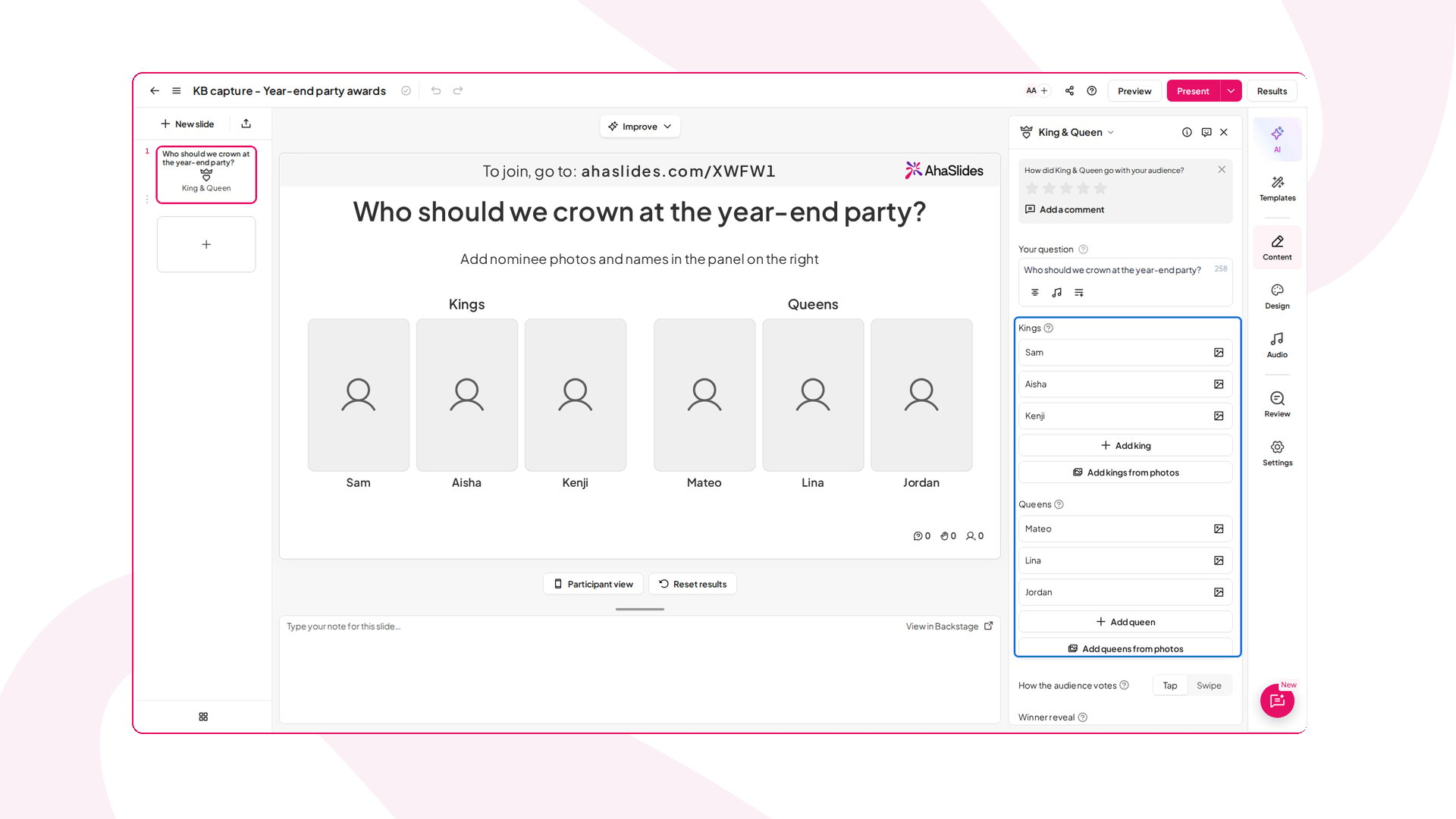
AhaSlides エディターの King & Queen スライド。右側のパネルで Kings と Queens の候補者リストが強調表示されています
  1. エディターで 新しいスライド (New slide) をクリックし、King & Queen を検索します。
  2. 「忘年会で誰を表彰しましょう?」のように質問を入力します。
  3. Kings と Queens の下に、候補者ごとに名前を入力します。行の写真アイコンをクリックすると写真を追加でき、Add kings from photos や Add queens from photos を使うと複数をまとめて追加できます。写真 1 枚につき候補者が 1 人増え、ファイル名が名前になります。Kings と Queens はグループ名にすぎないので、誰をどちらに入れても構いません。グループを空のままにすると、そのグループは表示されません。
  4. 現在 (Present) をクリックし、アクセスコードを共有します。参加者は気に入った候補者をタップして Send hearts を押します。ハートは候補者 1 人につき 1 つ送れ、送ったハートは取り消せません。
  5. 投票が入ると、大画面に各グループの上位 3 人とハートの数が表示されます。
  6. Crown winners をクリックします(または Enter を押します)。各グループでハートが最も多い候補者が発表されます。Show nominees(または N)をクリックすると、全員のリストに戻ります。
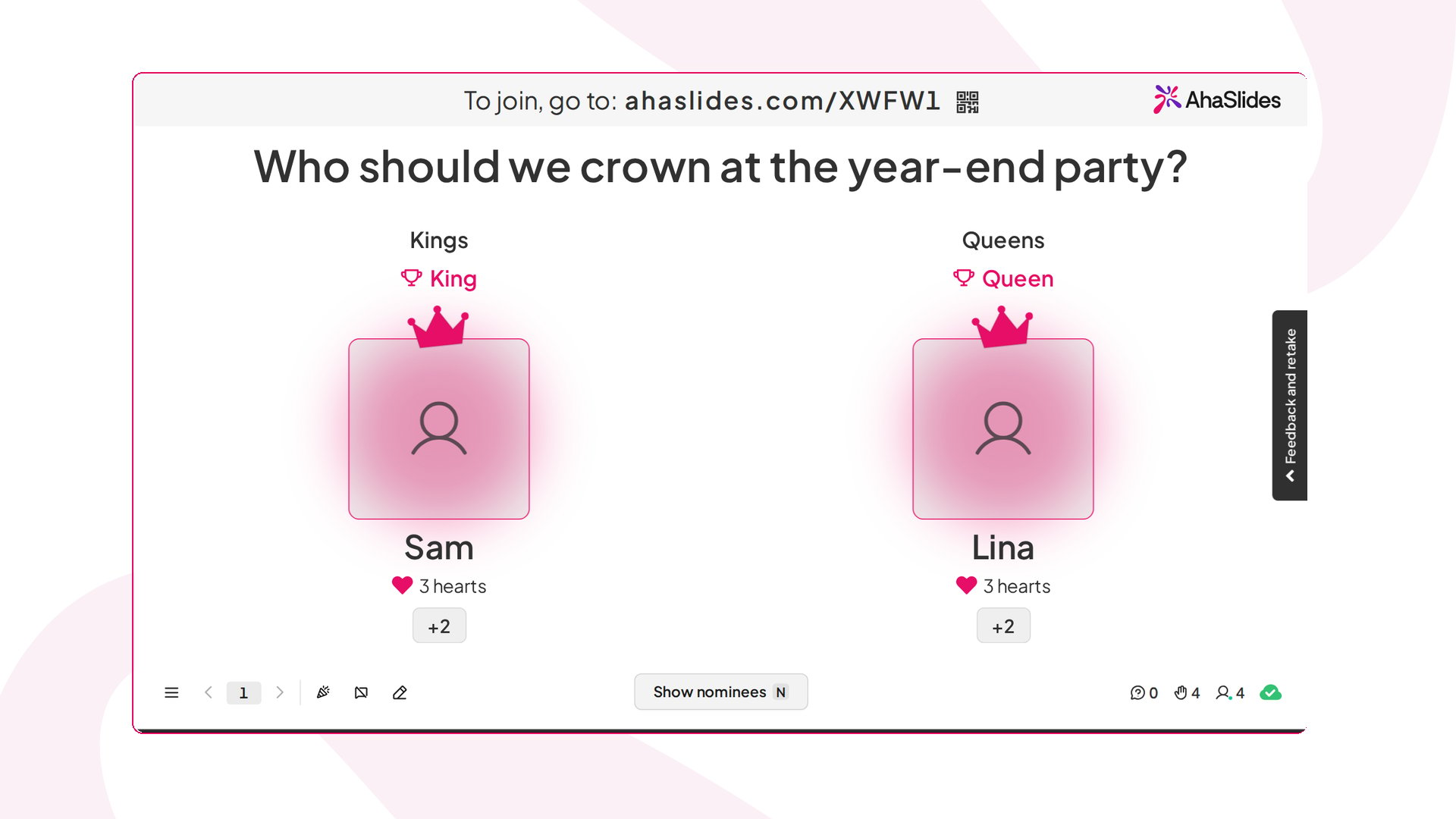
Crown winners 後の AhaSlides King & Queen:Sam が King、Lina が Queen に選ばれ、どちらもハート 3 つを獲得しています
2 人以上の候補者が同点で 1 位になった場合は、「2-way tie for King」のように同点が表示され、全員が王冠を分け合います。決着をつけるには Vote again をクリックします。全員に新しいハートが 1 つずつ配られ、同点の候補者の 1 人に送ります。

King & Queen の設定

投票が始まると、候補者は固定されます。変更するには、エディターでスライドの下にある 結果をリセットする (Reset results) をクリックします。

King & Queen の活用アイデア

  • 忘年会:1 年を楽しくしてくれた同僚を、チームごとに 1 グループずつ設けて表彰します。
  • 授業での表彰:学生が学期のベストプロジェクトとベスト発表を選びます。
  • イベントの締めくくり:登壇者を 1 つのグループ、ワークショップをもう 1 つのグループにして、それぞれの一番人気を発表します。
  • チームビルディング:候補者ごとに写真を追加し、ハートが集まる様子をみんなで盛り上げます。

King & Queen と Poll の違い

Poll は 1 つの質問を出し、票が選択肢ごとにどう分かれたかを表示します。King & Queen は 2 つの候補者グループを持ち、1 人が好きなだけ多くの候補者にハートを送れて、最後に各グループの勝者を 1 人ずつ発表します。投票ではなくランダムに勝者を選びたい場合は、Spinner Wheel を使ってください。

よくある質問

King & Queen は採点されますか?

いいえ。ハートで勝者が決まりますが、リーダーボードにポイントは加算されません。

両方のグループが必要ですか?

いいえ。Kings または Queens を空にすると、そのグループは表示されず、スライドでは勝者が 1 人だけ発表されます。

参加者は複数回投票できますか?

参加者は候補者 1 人につき 1 つのハートを送れます。あとで戻って、飛ばした候補者にハートを送ることはできますが、送ったハートは取り消せません。

投票が始まった後に候補者を変更できますか?

いいえ。最初のハートが届いた時点で候補者は固定されます。変更するには結果をリセットしてください。スライド上のハートはすべて消去されます。

セッション後にハートはどこで確認できますか?

プレゼンテーションレポートで、候補者ごとのハート数を確認できます。 ご質問はありますか? サポートチームまでお問い合わせください。ログイン済みの場合はダッシュボード右下のチャットアイコンから、ログインしていない場合はこちらからお問い合わせいただくか、hi@ahaslides.com までメールをお送りください。 他のユーザーと交流したい方は、AhaSlides コミュニティに参加して、コツを共有したり、機能をリクエストしたり、他の人がどのように聴衆を巻き込んでいるかを確認しましょう。